本記事はアフィリエイト広告(PR)を含みます(広告ポリシー・評価の方法)
MEXCにログインできないときは、まず「どこで止まっているか」を見分けます。認証コードが届かないのか、Google認証のコードが通らないのか、パスワードが違うと言われるのか、「ロック」「凍結」と表示されるのかで、直し方がまったく違うからです。
この記事では、MEXC公式ヘルプの説明をもとに、ログインできない症状10個の原因と直し方を表にまとめました。自分で直せない場合の公式サポートへの連絡の仕方と、ログインできない人を狙う「偽サポート」の見分け方も解説します。
この記事の結論(2026年10月2日時点)
- メールの認証コードが届かないときは、迷惑メールフォルダを見て、MEXCのドメイン(mexc.com・mexc.link・mexc.cg・mexc.sg)を受信許可にする。コードの有効期限は15分
- SMSが届かないときは、「コードを取得」を続けて押さず、15分ほどあけてから取り直す
- 機種変更でGoogle認証が開けないときは、古いスマホから「アカウントを移行」する。古いスマホが無ければ「セキュリティ認証のリセット」を申請する(公式FAQでは1営業日以内に審査)
- パスワードを5回続けて間違えると2時間、10回で24時間ログインできない。「パスワードをお忘れですか?」から再設定すれば早く戻れるが、再設定後24時間は出金できない
- 自分で直せないときは、公式サイト・アプリのオンラインチャットへ。MEXCがDMで先に連絡してくることや、認証コード・パスワードを聞いてくることはない
MEXCにログインできない原因は?症状別の早見表
MEXCにログインできない原因は、「認証コード」「Google認証」「パスワード」「アカウントの制限」「アプリ」の5つにほぼ分かれます。下の表で、画面に出ている症状に近い行を探してください。
| 症状 | 主な原因 | 自分でできる対処 | 公式の目安 |
|---|---|---|---|
| ①メールの認証コードが届かない | 迷惑メールに入った/別のアドレスを見ている/受信拒否 | 迷惑メールフォルダを見る。MEXCのドメインを受信許可にする | コードは15分有効。受信許可の後は10分待つ |
| ②SMSの認証コードが届かない | 「コードを取得」の押しすぎ/セキュリティアプリ/電波 | 時間をあけて取り直す。SMSをブロックするアプリを一時的に止める | 15分ほどあける |
| ③「認証エラー」「取得に失敗しました」と出る | ブラウザ・通信の問題 | 別のブラウザ、アプリのサーバー切り替え、Wi-Fiとモバイル回線の切り替え | — |
| ④Google認証のコードが通らない | スマホの時刻のずれ/別のアカウントのコード/30秒の期限切れ | 時刻を「自動設定」にする。MEXCのコードか確かめて30秒以内に入れる | コードは30秒ごとに変わる |
| ⑤機種変更・紛失でGoogle認証が開けない | 新しいスマホにコードを移していない | 古いスマホから移行する。無ければ「セキュリティ認証のリセット」 | 審査は1営業日以内(公式FAQ) |
| ⑥パスワードが違うと言われる | パスワードを忘れた/登録した方法と違う方法で入っている | 「パスワードをお忘れですか?」から再設定する | 再設定後24時間は出金できない |
| ⑦「ロックされています」と出る | パスワードの誤入力が続いた | 時間が過ぎるのを待つか、パスワードを再設定する | 5回で2時間、10回で24時間 |
| ⑧「凍結」「制限」と出る | 自分で凍結した/リスク管理による制限 | オンラインチャットで理由を聞き、案内に従う | 自分で凍結した場合はサポートでないと解除できない |
| ⑨勝手にログアウトされる | 別のスマホでログインした/Webのログイン期限 | 覚えがなければ端末管理を確認し、パスワードを変える | アプリは同時に1台、Webは24時間で切れる |
| ⑩アプリが見つからない・古い | 日本のApp Store・Google Playでは配信されていない | 公式の手順で入れ直す。その間はWebブラウザで入る | — |
出典:MEXC公式ラーン「アカウントに関するよくある質問」(2026年9月21日)、MEXC公式ヘルプ「SMS認証コードが届かない理由」「メールが届かない場合」「セキュリティ認証をリセットする方法」(2026年9月25日更新)「複数端末でのログインの管理」(2026年1月12日)。いずれも2026年10月2日確認
どの症状でも、最初に次の3つを確かめると、遠回りをせずに済みます。
- 公式のURLから開いているか:ブラウザなら
www.mexc.comをブックマークから開く。つながらないときは、公式FAQのページからwww.mexc.coを開く。検索結果や広告、SNSのリンクから開いたページは偽物のおそれがある - 登録したときと同じ方法で入っているか:メールアドレス・電話番号・Google・Apple・Telegram・MetaMaskのどれで登録したかを思い出す。Googleで登録したのにメールとパスワードで入ろうとすると、「パスワードが違う」となる
- MEXC側のメンテナンスではないか:MEXC公式サイトの「お知らせ」で、メンテナンスや障害の告知が出ていないか見る
このあとの見出しで、症状ごとの直し方を順に説明します。何度もコードを取り直したり、パスワードを試し続けたりすると、かえってロックが長くなるので、先に原因を絞ってから操作してください。
ログインできたら、2段階認証(Google認証)を設定し直し、設定画面に出る「キー」を紙などに控えておきます。キーがあれば、次にスマホを替えたりなくしたりしたときにコードを復元できます。設定の手順はMEXCの口座開設・登録方法の「本人確認が済んだら2段階認証(Google Authenticator)も設定する」の節に、公式の図つきで載っています。
まだMEXCの口座が無く、これから作る人は、当サイトの招待リンクから登録すると、現物・先物・予測取引の取引手数料の20%がキャッシュバックされます(2026年9月時点)。登録した日に2段階認証とキーの控えまで済ませておくと、この記事で扱うログインのトラブルを防ぎやすくなります。MEXCは金融庁の登録業者ではなく、金融庁から2回(2023年3月・2024年11月)、関東財務局から1回(2025年6月20日)警告を受けています。2026年2月からは、本人確認(初級KYC以上)をしないと入金・出金ができず、取引も制限されます。
MEXCの認証コードが届かないときは?(メール・SMS)
MEXCの認証コードが届かないときは、メールなら迷惑メールフォルダと受信許可の設定、SMSなら「コードを取得」を押す間隔を見直すと、多くの場合は届きます。どちらも、続けて何度もコードを取り直すのは逆効果です。
メールの認証コードが届かないときの確認5つ
MEXC公式ヘルプは、メールの認証コードが届かないときに、次の順で確かめるよう案内しています。
- 迷惑メールフォルダ・ゴミ箱を見る。Gmailなら「プロモーション」タブも確認する
- 見ているメールアドレスが、MEXCに登録したアドレスか確かめる。複数のアドレスを持っている人に多い間違い
- メールボックスがいっぱいになっていないか確かめる
- 再送のカウントダウンが終わるまで待ってから、新しいコードを取る。何通か届いたときは、いちばん新しいメールのコードを入れる
- MEXCのドメインを受信許可(ホワイトリスト)にして、もう一度コードを取る
認証コードの有効期限は15分です。15分を過ぎたコードは使えないので、取り直してください。
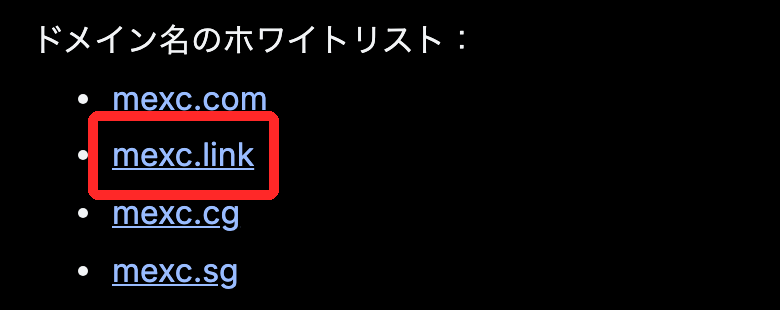
受信許可に入れるのは、MEXCがメールの送信に使っている次のドメインです。受信許可を設定したあとは、反映までに時間がかかるメールサービスがあるため、10分ほど待ってからコードを取り直すよう、MEXCは案内しています。
| メールサービス | 受信許可にする場所 | 入れるもの |
|---|---|---|
| Gmail | 設定 →「すべての設定を表示」→「フィルタとブロック中のアドレス」→「新しいフィルタを作成」。「迷惑メールにしない」にチェック。ブロック中にMEXCのアドレスがあれば解除する | mexc.com mexc.link mexc.cg mexc.sg |
| Outlook | 設定 →「メール」→「迷惑メール」→「信頼できる差出人とドメイン」に追加して保存 | |
| キャリアメール・会社のメール | 各社の迷惑メール設定で、上のドメインを受信許可にする |
出典:MEXC公式ヘルプ「OutlookとGmailのホワイトリストにMEXCのメールを追加する方法」「メールが届かない場合の対処法」(2026年10月2日確認)。画面の表記はメールサービス側の変更で変わることがあります
MEXCは、Gmail・Outlook・Hotmail・Yahoo・iCloudのような主要なメールサービスを使うよう勧めています。会社のメールアドレスは、外部からのメールを止めることがあるため、登録や受け取りには向きません。
Appleで登録して「メールを非公開」にした人は?
Appleでサインアップしたときに「メールを非公開」を選ぶと、MEXCにはAppleの転送用アドレスが登録されます。MEXCの公式FAQによると、この転送用アドレスでは認証コードの受け取りが遅れることがあります。ログインできたら、「セキュリティ」で、ふだん使っているメールアドレスに紐付けを変えておくと安心です。
SMSの認証コードが届かないときは?
MEXC公式ヘルプが挙げている、SMSが届かない主な原因と対処は次のとおりです。
| 原因 | 対処 |
|---|---|
| 短い時間に「コードを取得」を何度も押した | 15分ほどあけてから取り直す |
| スマホのセキュリティアプリがSMSを止めている | SMSをブロックする機能を一時的に止める |
| SMSの送信経路が混んでいる・不具合がある | 時間をおく。スマホを再起動する。携帯会社に確認する |
| 電波が弱い・圏外 | 電波の良い場所で取り直す |
| 料金の未払い・スマホの容量不足・迷惑SMSへの振り分け | 契約と容量を確認する。迷惑SMSのフォルダを見る |
出典:MEXC公式ヘルプ「SMS認証コードが届かない理由と対処法」「SMS認証コードを受信できない場合について」(2026年10月2日確認)
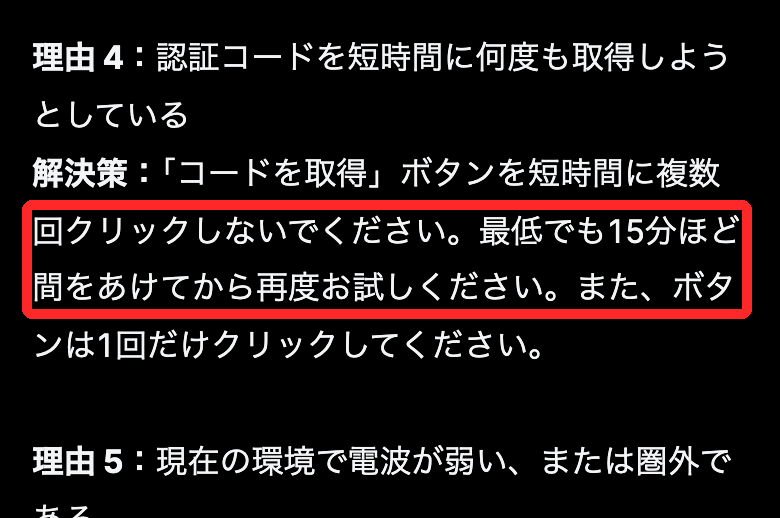
携帯会社やスマホの設定で、海外から届くSMSや迷惑SMSを拒否する設定をしている人は、その設定も確かめてください。それでも届かなければ、メール認証で入れないか試し、だめならオンラインチャットに相談します。
「認証エラー」「取得に失敗しました」と出るときは?
コードを入れる前の段階でエラーが出る場合は、ブラウザか通信の問題であることが多いです。MEXC公式FAQは次の方法を案内しています。
- Webブラウザの場合:別のブラウザ(Chrome・Safari・Edgeなど)で開き直す。公式FAQは、別のドメイン
www.mexc.coを試す方法や、アプリに切り替える方法も挙げている - アプリの場合:プロフィールのアイコンを押し、画面のいちばん下にある「ネットワーク選択(Network Selection)」から、つながるサーバーに切り替える
- 共通:Wi-Fiとモバイル回線(4G・5G)を切り替える。VPNを使っている場合は切る
「MEXCの別のURL」をSNSやDMで教えられても、そのURLは開かないでください。公式FAQに書かれているドメイン以外は、偽サイトのおそれがあります。不安なときは、後で説明する公式の確認ツール「MEXC検証(MEXC Verify)」で、URLが本物か調べられます。
身に覚えのない認証コードが届いたときは?(認証コードの詐欺に注意)
自分で操作していないのにMEXCの認証コードが届いたら、誰かがあなたのメールアドレスとパスワードでログインを試している可能性があります。コードは誰にも教えず、すぐに次のことをしてください。
- MEXCにログインし、「セキュリティ」からログインパスワードを変える(ほかのサービスと同じパスワードなら、そちらも変える)
- 「セキュリティ」→「端末管理」で、知らない端末があれば削除する
- メールアドレスのパスワードも変える(メールを乗っ取られると、MEXCのパスワードも再設定されてしまう)
- 「API管理」を開き、自分で作っていないキー・使っていないキーがあれば消す(自分で作った覚えがなくても、乗っ取った人が作っていることがある)(MEXCでAPIキーが悪用された不正送金の事例と対策)
- すでに資産が動いている・ログインできない場合は、「アカウントを凍結」を使うか、オンラインチャットにすぐ連絡する
「本人確認のためにSMSのコードを読み上げて」「届いたコードを送って」という連絡は、MEXCを名乗っていても詐欺です。MEXCは公式の注意喚起で、パスワード・SMSのコード・Google認証のコードを、どんな形でも利用者に聞かないと明言しています。
MEXCのGoogle認証(2段階認証)が使えない・機種変更したときは?
Google認証のコードが通らないときは、まずスマホの時刻のずれを直します。機種変更でGoogle認証そのものが開けないときは、古いスマホから移行するか、古いスマホが無ければ「セキュリティ認証のリセット」を申請します。
コードが「間違っている」と出るときの確認4つ
MEXC公式FAQは、Google認証のコードでエラーになるときに、次の4つを確かめるよう案内しています。
- MEXCのコードを見ているか:Google Authenticatorに複数のサービスやMEXCのアカウントが入っている場合、登録したメールアドレスの表示が一致する行のコードを使う
- 正しいアプリか:Googleの公式アプリ「Google Authenticator」を使っているか
- 30秒以内に入れているか:コードは30秒で切り替わる。切り替わる直前のコードは避け、新しいコードが出てすぐに入れる
- スマホの時刻が合っているか:時刻がずれていると、正しいコードでもエラーになる。iPhoneは「設定」→「一般」→「日付と時刻」→「自動設定」をオン、Androidは「設定」→「システム」→「日付と時刻」で自動設定をオンにする(機種によって表記が違う)
4つを確かめても通らない場合は、次の「セキュリティ認証のリセット」に進みます。
機種変更の前なら:古いスマホから「アカウントを移行」する
古いスマホが手元にあり、Google Authenticatorが開ける状態なら、MEXCに申請しなくても自分で移せます。MEXC公式FAQが案内している手順は次のとおりです。
- 古いスマホ:Google Authenticatorを開き、左上の「≡」→「アカウントを移行(Transfer accounts)」→「エクスポート」で、MEXCの行を選び、QRコードを表示する
- 新しいスマホ:Google Authenticatorを入れて開き、右下の「+」→「QRコードをスキャン」で、古いスマホのQRコードを読み取る
- 新しいスマホに出たコードで、MEXCにログインできることを確かめる
- ログインできたことを確かめるまで、古いスマホは初期化しない
GoogleアカウントでGoogle Authenticatorの同期をオンにしていれば、新しいスマホで同じGoogleアカウントにログインするだけでコードが戻ることもあります。ただし、同期をオンにしていたかどうかは人によって違うため、機種変更の前に、新しいスマホでMEXCのコードが出ることを確かめてください。
古いスマホが無い・初期化した:「セキュリティ認証のリセット」を申請する
古いスマホを売った・なくした・初期化した場合は、Google認証のコードを自分で取り戻す方法はありません。MEXCに「セキュリティ認証のリセット」を申請し、本人であることを確認してもらいます。電話番号を解約した、登録したメールアドレスが使えなくなった、という場合も同じ手続きです。
MEXC公式ヘルプが案内しているWebでの流れは次のとおりです(ログインできない状態から申請する場合)。
- MEXC公式サイトで「ログイン」を押し、アカウントとパスワードを入れる
- セキュリティ認証の画面で「セキュリティ認証をリセット」を押す
- 使えなくなった項目(Google認証・携帯電話番号・メール)にチェックを入れ、「リセット」を押す
- まだ使える認証(メールなど)のコードを取って入れる。15分以内に入れる
- 「アカウント情報アンケート」に答え、求められた補足資料を出す
- 新しく連絡を受けるメールアドレスか電話番号を登録し、身分証の写真と、確認用の動画を出して「送信」する
アプリの場合は、ログイン画面で「パスワードをお忘れですか?」→「次へ」→「セキュリティ認証をリセット」の順に進むと、同じ申請ができます。
| リセットで求められるもの | 中身・注意点 |
|---|---|
| アカウント情報アンケート | 最近取引した通貨ペア、持っている資産、フィッシング対策コード、アカウントのニックネームなど。分かる範囲で正確に答える |
| 補足資料 | 求められた場合、資金の出どころ・入金元、MEXCからの通知、取引の記録などを出す |
| 新しい連絡先 | これから使うメールアドレスか電話番号 |
| 身分証の写真 | 表面。4つの角がすべて写り、文字が読めて、光が反射していないもの。本人確認(KYC)で出したことがある場合は、同じ書類を使う |
| 確認用の動画 | 身分証と、白い紙に手書きしたメモを持って撮る。メモに書くのは「MEXCのUID・メールアドレス・電話番号・今日の日付・リセットする理由」 |
出典:MEXC公式ヘルプ「セキュリティ認証をリセットする方法」(2026年9月25日更新、2026年10月2日確認)
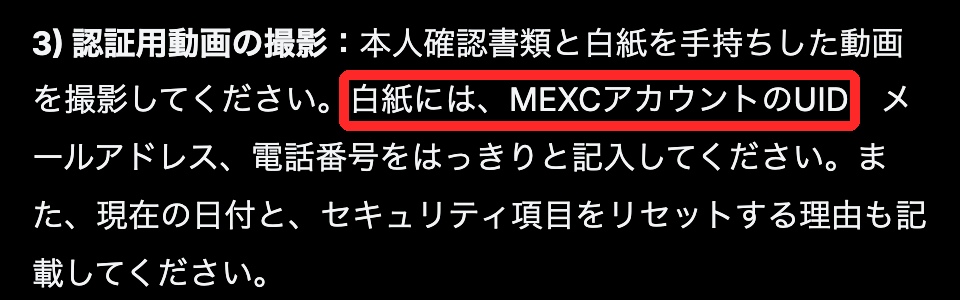
審査の日数は、MEXC公式FAQでは、Google認証のリセットを1営業日以内に審査するとしています。リセットの手順ページには日数の記載はなく、「できるだけ早く審査する」という書き方です。上級KYCまで済ませている人は、顔認証でコードの入力を省ける場合があります。
パスワードとセキュリティ認証の両方を忘れた場合は、先にセキュリティ認証のリセットを済ませてから、パスワードを再設定するよう、MEXCは案内しています。
Google認証を外す・入れ直すと24時間出金できない
MEXCでは、Google認証を外したり変えたりすると、そのあと24時間は暗号資産と法定通貨の出金が止まります。携帯電話番号やメールアドレスを変えた場合も同じです。機種変更の手続きは、急いで出金する予定がない日にしておくと安心です。出金の制限についてはMEXCで出金できない原因と対処法で詳しく説明しています。
MEXCのパスワードを忘れた・ロックされたときは?
MEXCのパスワードを忘れたときは、ログイン画面の「パスワードをお忘れですか?」から、登録したメールアドレスか電話番号で再設定できます。誤入力でロックされた場合も、パスワードを再設定すれば待たずに戻れます。
パスワードの再設定の手順
- Web:公式のログイン画面でアカウント(メールアドレスか電話番号)を入れ、「パスワードをお忘れですか?」を押す
- パスワード再設定の画面で、登録したメールアドレスか電話番号を入れる
- 届いた認証コード(Google認証を設定していれば、そのコードも)を入れる
- 新しいパスワードを2回入れて確定する
アプリでも、ログイン画面でアカウントを入れて「パスワードをお忘れですか?」を押せば、同じ流れで再設定できます。
パスワードを何回間違えるとロックされる?
MEXC公式FAQによると、ログインのときにパスワードを5回続けて間違えると2時間、10回続けて間違えると24時間、ログインできなくなります。時間が過ぎれば自動で解除されます。
| 続けて間違えた回数 | ログインできない時間 | 早く戻すには |
|---|---|---|
| 5回 | 2時間 | 「パスワードをお忘れですか?」で再設定する。コードが受け取れなければ「セキュリティ認証をリセット」 |
| 10回 | 24時間 |
出典:MEXC公式ラーン「アカウントに関するよくある質問」(2026年9月21日)、「アカウントが制限される理由」(2026年9月21日)。2026年10月2日確認
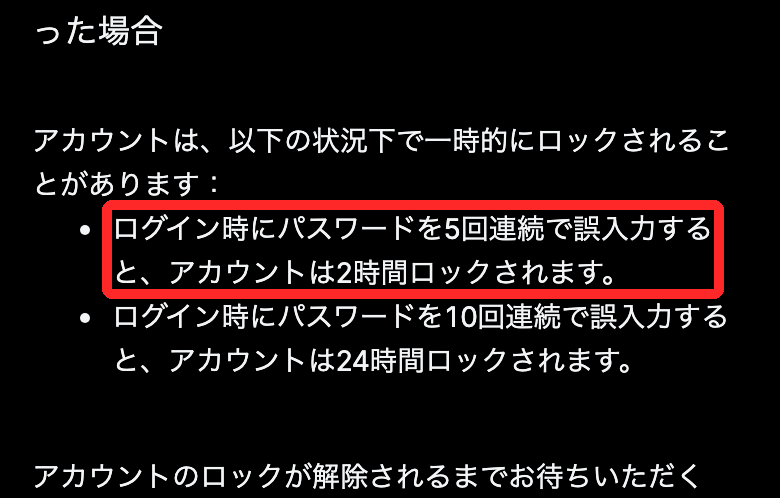
うろ覚えのパスワードを何度も試すと、2時間のロックが24時間に延びます。2〜3回で入れなければ、試すのをやめて再設定に切り替えるのが近道です。
パスワードを変えたら出金できない?24時間の制限
はい。MEXCでは、パスワードを再設定したあと24時間は、出金と法定通貨の取引ができません。不正ログインした人がすぐに資産を持ち出せないようにするための仕組みで、24時間たてば元に戻ります。出金がほかの理由で止まっていないかは、MEXCで出金できない12の原因の一覧で確認できます。
MEXCのアカウントが凍結・制限されたときは?
「凍結」「制限」と表示されたときは、時間がたてば戻るロックか、MEXCのリスク管理(リスクコントロール)による制限かで、解除の方法が違います。
- パスワードの誤入力:5回で2時間、さらに5回で24時間ログインできない。待つか、この記事の上の「パスワードを忘れた・ロックされたときは?」の手順で再設定する
- 自分で「アカウントのロック」を使った:ログイン・取引ができず、APIキーも無効。解除はカスタマーサポートに連絡する
- リスク管理による制限:オンラインチャットで理由を聞き、上級KYCのあとヘルプセンターの「アカウントのリスク審査」で書類(資金源・収入・住所の証明)を出す
- 本人確認(KYC)をしていない:2026年2月5日から、初級KYC以上を済ませるまで入金・出金・取引ができない
リスク管理の制限の期間(24時間・30日・最大180日)、審査で出す書類と日数、資産は戻るのか、「解除手数料」詐欺の見分け方は、MEXCで口座凍結・出金拒否されたときの解除方法で詳しく解説しています。本人確認のやり方はMEXCの本人確認(KYC)のやり方と通らない時の対処を見てください。
MEXCのアプリが見つからない・アプリだけログインできないときは?
MEXCのアプリは、2025年2月から日本のApp Store・Google Playで配信されていません。それでも、MEXC公式ヘルプが案内する方法で入手でき、アプリが無くてもWebブラウザ(www.mexc.com)でログインと取引ができます。
アプリを消してしまった・見つからない
日本のストアからは入れ直せないため、iPhoneは代替アプリストア「AltStore PAL」かApp Storeの地域を香港にする方法、Androidは公式サイトのAPKで入れ直します。手順はMEXCアプリのダウンロード方法(iPhone・Android)で、画像付きで説明しています。SNSや検索広告に出てくる「MEXCアプリ」のリンクから入れるのは危険です。偽アプリにログイン情報を入れると、そのままアカウントを乗っ取られます。
アプリだけログインできない・すぐログアウトされる
- アプリが古い:古い版のアプリは動かなくなることがある。AltStore PALなら「My Apps」から、Androidは公式サイトから最新版を入れ直す
- 通信がつながらない:プロフィールのアイコン → 画面のいちばん下の「ネットワーク選択」でサーバーを切り替える。Wi-Fiとモバイル回線も切り替える
- 別のスマホでログインした:MEXCのアプリは、同時に1台のスマホでしかログインしたままにできない。別のスマホでログインすると、前のスマホは自動でログアウトされ、通知が届く
- Webが勝手にログアウトされる:Webのログインは24時間で自動的に切れる仕様。もう一度ログインすればよい
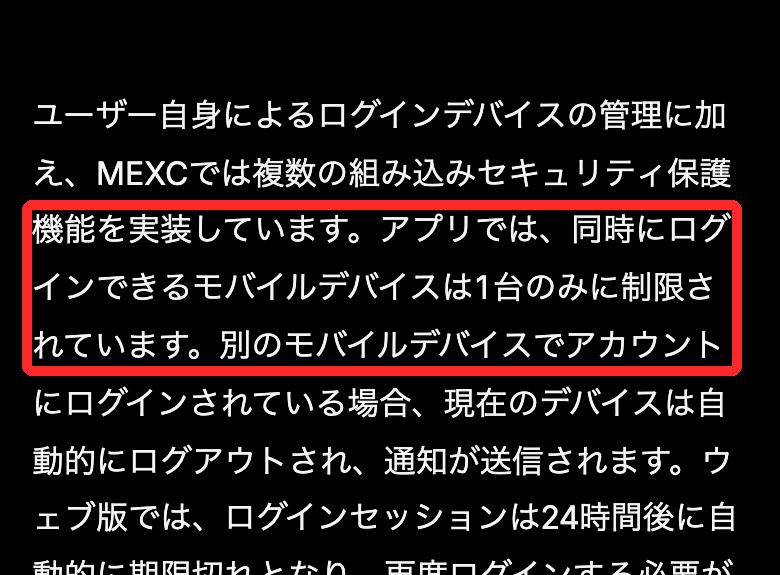
自分が使っていないのにログアウトの通知が来た場合は、別の人がログインした可能性があります。「セキュリティ」→「端末管理」で知らない端末を削除し、パスワードを変えてください。
パスキーを使うと、ログインがかんたんで安全になる
MEXCは、指紋・顔認証・スマホの画面ロックでログインできる「パスキー」に対応しています。MEXC公式ヘルプによると、パスキーはログインと出金に使え、iOS 16以降・Android 9以降のスマホで、合計10個まで登録できます。偽サイトでは使えない仕組みなので、フィッシング対策にもなります。
ただし、パスキーはスマホの中に保存されます。スマホをなくすとそのパスキーは使えないため、メール認証やGoogle認証も残しておき、ログインできなくなったときの手段を2つ以上持っておいてください。
MEXCの公式サポートにはどう連絡する?偽サポートの見分け方
自分で直せないときは、MEXC公式サイトかアプリの「オンラインチャット(カスタマーサービス)」に連絡します。24時間、複数の言語で対応しています。MEXCの側から、DM・電話・Telegramで先に連絡してくることはありません。
公式の連絡先はどこ?
| 窓口 | 開き方 | 向いている相談 |
|---|---|---|
| オンラインチャット | Web:画面右下のカスタマーサービスのボタン、またはページ下部の「リソース」→「ライブサポート」 アプリ:左上のプロフィールのアイコン →「カスタマーサービスとサポート」→ ヘッドホンのアイコン | ログインできない理由の確認、ロック・凍結の解除、リセットの進み具合 |
| チケット(問い合わせフォーム) | Web:ページ下部の「リソース」→「チケットを送信」 | 資料を添えて送る相談、資金の異常の報告 |
| メール | service@mexc.com | チャットが使えないとき、連絡が本物か確かめたいとき |
出典:MEXC公式ラーン「MEXC Customer Support in One Click」、MEXC公式ヘルプ「Use MEXC Verify to Prevent Impersonation Scams」(2026年9月7日)。2026年10月2日確認。混み合う時間はチャットで待つことがあります
問い合わせるときは、次の情報をそろえておくと、やりとりが早く済みます。
- 登録したメールアドレスか電話番号、分かればUID(アカウントの番号)
- どの画面で、どんな表示が出たか(エラーの文と画面のスクリーンショット)
- いつから起きているか、最後にログインできた日
- 機種変更・電話番号の解約など、思い当たるきっかけ
パスワード・認証コード・Google認証のコード・ウォレットの秘密鍵は、公式のチャットであっても送らないでください。MEXCは、これらを利用者に聞くことはないと公式に説明しています。
ログインできない人を狙う「偽サポート」の手口
「ログインできない」とSNSに書き込むと、MEXCのサポートを名乗るアカウントからDMが来ることがあります。これは詐欺です。MEXCは公式の注意喚起で、次のことはしないと明言しています。
| 偽サポートがやること | MEXC公式の説明 |
|---|---|
| X・Telegram・電話で「サポート担当です」と先に連絡してくる | カスタマーサービスやVIP担当を名乗って、こちらから連絡することはない |
| 「本人確認のため」と、パスワードや届いたコードを聞く | パスワード・SMSのコード・Google認証のコードを、どんな形でも聞かない |
| 「ロックを解除する手数料」「保証金」を指定のアドレスに送らせる | 指定のアドレスに資産を送るよう求めることはない |
| 「ここからログインして」と、似たURLのページに誘う | 公式の情報は公式サイトから出している |
出典:MEXC公式ヘルプ「MEXC Risk Warning: Beware of Phone Scams Impersonating MEXC Staff」(2026年9月21日)、「Use MEXC Verify to Prevent Impersonation Scams」(2026年9月7日)。2026年10月2日確認
検索結果にも、mexc.com以外のドメインで「MEXCのログイン方法」を名乗るページが出ることがあります。ログインはブックマークした www.mexc.com か、公式の方法で入れたアプリからだけにしてください。
「ログインに異常がありました」などのMEXCを名乗るメールが本物かどうかは、フィッシング対策コードで見分けられます。セキュリティ画面で1〜6文字のコードを決めておくと、MEXCから届く本物のメールにはすべてそのコードが表示されるので、コードの無いメールのリンクは開かないでください(設定の場所は下の「今日やっておく5つの設定」の③)。MEXCがメールの送信に使うドメインの一覧と、偽サイトの見分け方はMEXCを名乗る詐欺メール・偽サイトの見分け方にまとめています。
相手が本物か迷ったときは、MEXCの公式ツール「MEXC検証(MEXC Verify)」で確かめられます。公式サイトのいちばん下にある「MEXC検証」を開き(アプリはホームの[その他]→「サービス」の[MEXC検証])、確かめたい窓口の種類(URL・メールアドレス・X・Telegramなど)を選んで、アカウントIDやURLを入れて検索します。緑の表示なら公式、赤の表示なら公式ではありません。MEXCは、Xなどのアカウントはユーザー名でだけ確かめるとしており、表示名やプロフィール文が「MEXC公式」でも信用しないでください。
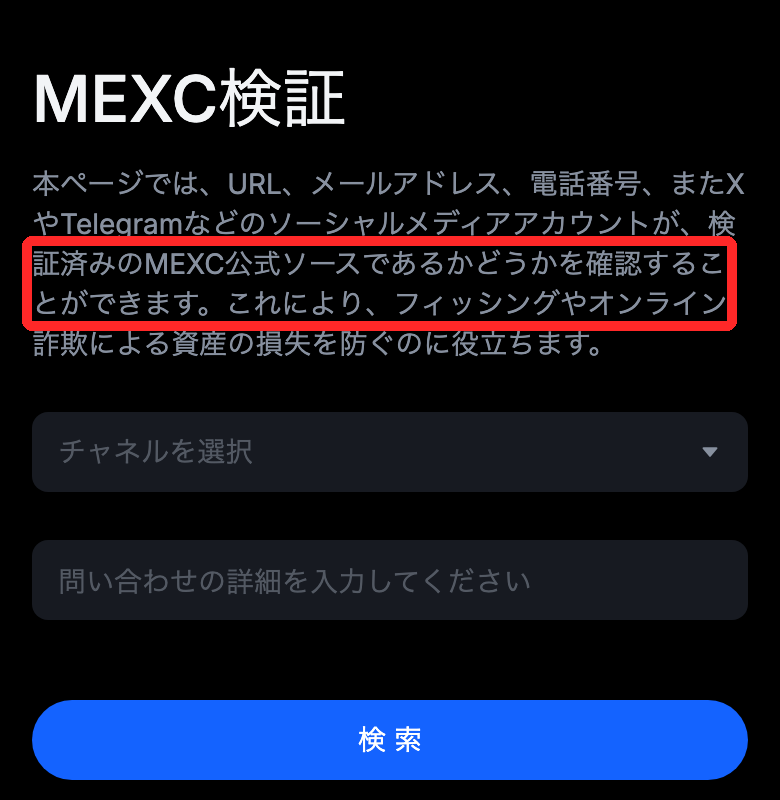
偽サポートや「解除手数料」の詐欺の見分け方は、MetaMaskの偽サポート詐欺の手口と対処でも同じ考え方で解説しています。金融庁の警告や出金停止が出た業者の一覧は仮想通貨の詐欺・出金停止・金融庁警告の一覧で確認できます。
もうログインで困らないために:今日やっておく5つの設定
ログインのトラブルの多くは、「認証の手段が1つしかない」ことから起きます。ログインできている今のうちに、次の5つを済ませておくと、機種変更やスマホの紛失でも慌てずに済みます。
| 設定 | 場所 | 防げること |
|---|---|---|
| ①Google認証の移行先を用意する | Google Authenticatorの同期、または移行用のQRコード | 機種変更でコードが出なくなる |
| ②パスキーを登録する | セキュリティ →「パスキー」 | パスワード忘れ・偽サイトでの入力 |
| ③フィッシング対策コードを設定する | セキュリティ →「フィッシング対策コード」(1〜6文字) | 偽のMEXCメール。本物のメールには自分で決めたコードが表示される |
| ④メールアドレスをふだん使いのものにする | セキュリティ →「メール認証」 | コードが届かない・アドレスが使えなくなる |
| ⑤端末管理で知らない端末を消す | セキュリティ →「端末管理」 | 気づかないうちの不正ログイン |
出典:MEXC公式ヘルプ「How to Use MEXC Passkeys (App)」(2026年8月6日)、「複数端末でのログインの管理」(2026年1月12日)、MEXC公式ラーン「How to Set an Anti-Phishing Code on MEXC」。2026年10月2日確認
2段階認証の最初の設定のしかたは、MEXCの口座開設・登録方法の「2段階認証(Google Authenticator)も設定する」の見出しで画像付きで説明しています。
これからMEXCに登録する人へ
登録した直後に、パスキーとGoogle認証を両方設定しておくと、ログインのトラブルはほとんど防げます。当サイトの招待リンクから登録すると、取引手数料の一部が戻ってきます。
当サイトの招待リンク特典:上記リンクからMEXCに登録すると、現物・先物・予測取引の取引手数料の20%がキャッシュバックされます(2026年9月時点)。
登録の前に知っておくこと
MEXCは日本の金融庁に登録されていない海外の取引所で、無登録で日本の居住者と取引しているとして、金融庁から2回(2023年3月・2024年11月)、関東財務局から1回(2025年6月20日)の警告を受けています。日本の法律による利用者保護の対象外です。また、登録後は本人確認(初級KYC以上)を済ませないと、入金・出金・取引ができません。
MEXCのログインについてよくある質問
Q. MEXCは日本からログインできますか?
はい。日本は、MEXC公式FAQの「新規登録ができない国・地域」の一覧に含まれていません(2026年10月2日確認)。一覧には米国・英国・カナダ・シンガポール・香港・中国本土などがあります。海外の旅行先から使うときは、その国・地域が一覧に入っていないか確かめてください。なお、MEXCは日本の金融庁に登録していない海外の業者です。日本での扱いはMEXCは日本で違法?を見てください。
Q. 本人確認(KYC)をしていないとログインできませんか?
ログインはできます。ただし、MEXCは2026年2月5日から、本人確認(初級KYC以上)をしていないアカウントの入金・出金を止め、取引も制限しています。ログインした後にできるのは、相場とお知らせを見ることだけです。
Q. Google認証のリセットには何日かかりますか?
MEXC公式FAQでは、Google認証のリセットの申請を1営業日以内に審査するとしています。補足資料を求められた場合は、出すまで審査が進みません。進み具合はオンラインチャットで確認できます。
Q. 電話番号を解約して、SMSのコードが受け取れません。
ログイン画面の「セキュリティ認証をリセット」で、「携帯電話番号」にチェックを入れて申請します。新しい電話番号を登録し、身分証と確認用の動画を出します。ログインできる状態なら、「セキュリティ」→「携帯電話認証」の「変更」からも同じ手続きに進めます。
Q. 登録したメールアドレスが分かりません。
使っていそうなメールアドレスで、MEXCからのメール(登録完了・入金の通知など)を検索してください。Google・Apple・Telegram・MetaMaskで登録した可能性もあるので、それぞれの方法でログインを試します。それでも分からなければ、オンラインチャットで相談してください。
Q. ログインするたびに別のスマホからログアウトされます。
MEXCのアプリは、同時に1台のスマホでしかログインしたままにできない仕様です。2台目でログインすると1台目は自動でログアウトされます。使っていないのにログアウトの通知が来た場合は、パスワードを変えてください。
Q. 「MEXCサポート」からXのDMで連絡が来ました。本物ですか?
本物ではないと考えてください。MEXCは、カスタマーサービスを名乗ってDM・電話・Telegramで先に連絡することはないとしています。気になる場合は、公式の「MEXC検証(MEXC Verify)」でアカウントを確かめ、自分から公式サイトのオンラインチャットに問い合わせてください。
Q. ログインできないうちに、資産を守るためにできることは?
乗っ取りが疑われる場合は、オンラインチャットにすぐ連絡し、アカウントの凍結を依頼してください。登録したメールアドレスのパスワードを変えることも大切です。メールを乗っ取られていると、MEXCのパスワードも再設定されてしまいます。
まとめ:MEXCにログインできないときは、症状を見分けて公式の手順で直す
- メールのコードが届かない → 迷惑メールフォルダと受信許可(mexc.com・mexc.link・mexc.cg・mexc.sg)。コードは15分有効
- SMSが届かない → 15分ほどあけて取り直す。海外SMSの拒否設定やセキュリティアプリも確認
- Google認証が通らない → スマホの時刻を自動に。機種変更は古いスマホから移行、無ければ「セキュリティ認証のリセット」(審査は1営業日以内)
- パスワード → 5回の誤入力で2時間、10回で24時間ロック。再設定すれば早く戻れるが、24時間は出金できない
- 凍結・制限 → 理由をオンラインチャットで確認する
- アプリ → 日本のストアには無いので公式の手順で入れ直す。Webブラウザでもログインできる
- DMで来る「MEXCサポート」は詐欺。パスワードとコードは誰にも教えない
本記事のデータは2026年10月2日時点です。ログイン・認証の手順や審査の日数は変わることがあるため、操作の前にMEXC公式ヘルプで最新の内容を確認してください。本記事は情報提供を目的としたもので、特定の金融商品の購入を勧めるものではありません。
関連記事
- MEXCで出金できない原因と対処法|KYC・24時間制限・タグ忘れなど12の原因
- MEXCの口座開設・登録方法を画像付きで解説|本人確認・入金・取引・出金まで
- MEXCは日本で違法?金融庁・関東財務局の警告とアプリ削除後の入手方法
- MEXCで約34万ドルが不正送金、原因は「残っていたAPIキー」|今すぐ確認すべき5つの対策
- MEXCの本人確認(KYC)が必須に|やり方と通らない時の対処
- MEXCの評判・口コミは?安全性を一次情報で検証
- 仮想通貨の詐欺・出金停止・金融庁警告の一覧
出典
- MEXC公式ラーン「アカウントに関するよくある質問」(2026年9月21日)https://www.mexc.com/ja-JP/learn/article/17827791521974
- MEXC公式ヘルプ「セキュリティ認証をリセットする方法」(2026年9月25日更新)https://www.mexc.com/ja-JP/support/article/resetting-security-verification-12242767803161
- MEXC公式ヘルプ「SMS認証コードが届かない理由と対処法」https://www.mexc.com/ja-JP/support/article/common-reasons-for-not-receiving-sms-verification-codes-17827791524435
- MEXC公式ヘルプ「SMS認証コードを受信できない場合について」(2026年7月22日更新)https://www.mexc.com/ja-JP/support/article/unable-to-receive-sms-verification-code-360032462892
- MEXC公式ヘルプ「メールが届かない場合の対処法」https://www.mexc.com/ja-JP/support/articles/360029388132
- MEXC公式ヘルプ「OutlookとGmailのホワイトリストにMEXCのメールを追加する方法」https://www.mexc.com/ja-JP/support/articles/12974367898521
- MEXC公式ラーン「アカウントが制限される理由」(2026年9月21日)https://www.mexc.com/ja-JP/learn/article/mexc-account-frozen-withdrawal-limits-how-to-fix-restricted-account-issues/1
- MEXC公式ヘルプ「How to Manage Multi-Device Logins on Your MEXC Account」(2026年1月12日)https://www.mexc.com/support/article/how-to-manage-multi-device-logins-on-your-mexc-account-279410033744783360
- MEXC公式ヘルプ「How to Use MEXC Passkeys (App)」(2026年8月6日)https://www.mexc.com/support/article/how-to-use-mexc-passkeys-app-273547034018519040
- MEXC公式ヘルプ「How to Unlink Google Authenticator on MEXC」https://www.mexc.com/support/article/how-to-unlink-google-authenticator-on-mexc-273477386828848128
- MEXC公式ラーン「MEXC Customer Support in One Click」https://www.mexc.com/learn/article/mexc-customer-support-in-one-click/1
- MEXC公式ヘルプ「Use MEXC Verify to Prevent Impersonation Scams」(2026年9月7日)https://www.mexc.com/support/articles/4410387084057
- MEXC公式ヘルプ「MEXC Risk Warning: Beware of Phone Scams Impersonating MEXC Staff」(2026年9月21日)https://www.mexc.com/support/article/mexc-risk-warning-360050862051
- MEXC公式ラーン「How to Set an Anti-Phishing Code on MEXC」https://www.mexc.com/learn/article/how-to-set-an-anti-phishing-code-on-mexc/1
- MEXC公式お知らせ「KYC Verification Required for Platform Access」(2026年2月5日)https://www.mexc.com/announcements/article/kyc-verification-required-for-platform-access-17827791535077
いずれも2026年10月2日に確認。