本記事はアフィリエイト広告(PR)を含みます(広告ポリシー・評価の方法)
この記事の結論(2026年10月1日時点)
BingXの登録(サインアップ)は、招待リンクを開いて「アカウント作成」画面でメールアドレスとパスワードを入れ、届いた認証コードを入力するだけで、約3分で終わります。
- 口座開設の流れ:新規登録(約3分)→ 本人確認(KYC。審査2〜10分)→ 二段階認証 → 暗号資産を送金して入金 → 取引
- 本人確認をしていない(未認証)アカウントは、入金も取引もできません。未認証でも24時間20,000 USDT相当までは出金できますが、入金の上限なく取引まで使えるのはアドバンス認証です
- 招待コード:EHNGGH(当サイトの招待リンクから開くと「招待者の招待コードまたはUID(任意)」欄に入った状態になります。入れ忘れても、入金と友人の招待をする前なら「私の招待者」から追加できます)
- 入金の注意:bitFlyerとbitbankはBingXへ直接送れません(2026年9月27日時点)。送れない場合はMetaMaskなどの個人ウォレットを経由します
- BingXは金融庁・財務局の警告を受けていませんが、日本の金融庁に登録していない海外の業者です
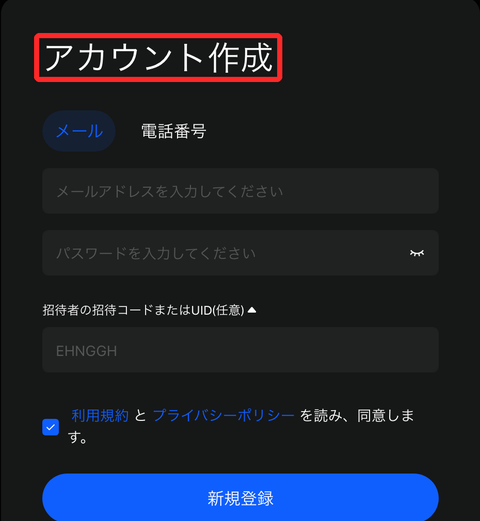
招待コード「EHNGGH」が入った状態で「アカウント作成」画面が開きます
BingXに登録する前に、ほかの海外取引所と手数料・本人確認・日本語サポート・金融庁の警告の有無で比べたい人は、海外仮想通貨取引所おすすめランキング8選を見てください(BingXは3位、2026年10月時点)。
「BingXに参加したいけど、どこから登録(サインアップ)すればいい?」「招待コードはどこに入れる?」「本人確認や入金で止まらないか不安」という人に向けて、BingX(ビンエックス)の口座開設を最初から最後まで、実際の画面の画像つきで解説します。
登録画面は2026年10月1日にBingX公式サイトで撮影し、ログインした後にしか見られない画面(本人確認・入金・コピートレードの設定)はBingX公式ヘルプセンターの図を出典つきで載せています。手数料はBingX公式の手数料ページ、金融庁の警告は金融庁ウェブサイトで確認しました。本記事は投資を勧めるものではありません。
本記事のデータは2026年10月1日時点です。2026年10月1日更新:登録手順の画像を最新の画面に差し替え、「参加する」「サインアップ」「取引招待」など画面と検索の言葉の対応表、国内取引所から送れないときの入金方法、コピートレードの設定方法を追加しました。
- BingXの口座開設の流れと所要時間
- 「参加する」「サインアップ」「取引招待」とは?BingXの画面の言葉との対応表
- BingXに参加する前に準備するもの
- BingXの新規登録(サインアップ)のやり方|「アカウント作成」画面の手順【画像付き】
- BingXアプリで登録する手順【スマホ】
- BingXの招待コード(取引招待)の入れ方と、入れ忘れたときの追加方法
- BingXの登録がうまくいかないときの対処法
- BingXの本人確認(KYC)のやり方【画像付き】
- セキュリティ設定:二段階認証と資金パスワード
- BingXへの入金方法|国内取引所から送る前に「送れるか」を確認
- BingXのコピートレードのやり方|「コピー取引」から「今すぐコピー」まで
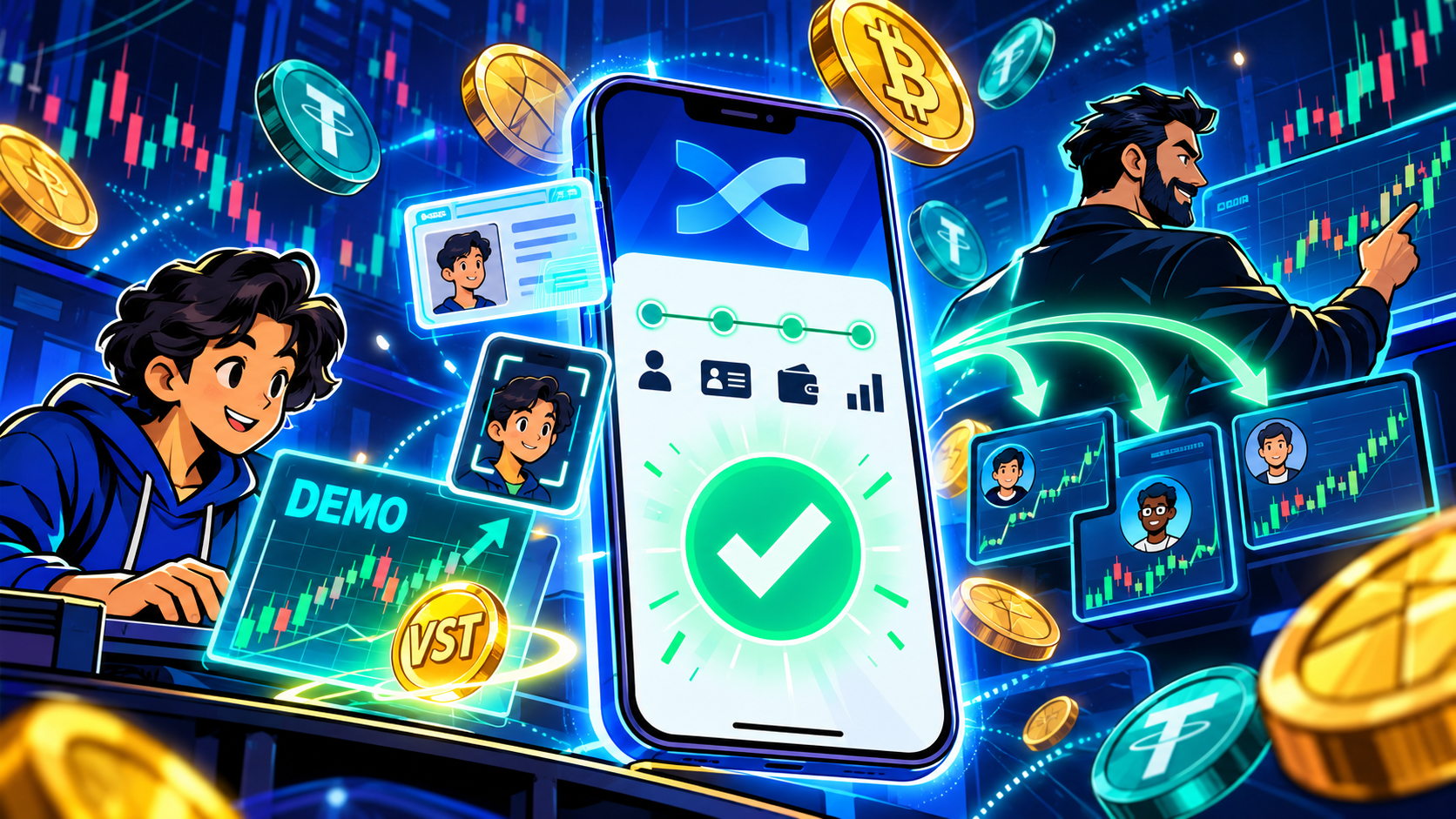
- BingXのデモ取引の使い方(10万デモ資金USDT)
- BingXの手数料と、現物・先物の始め方
- BingXの出金方法
- BingXの口座開設でよくある失敗と対策
- BingXは安全?評判は?金融庁・準備金・過去の事故
- BingXとMEXCの違いは?どちらで口座を作るべきか
- BingXの確定申告・取引履歴の出し方
- BingXの登録・口座開設に関するよくある質問
- まとめ:BingXは「新規登録→本人確認→入金」の順で、入金の前に招待コードと送金ルートを確認
- 関連記事
BingXの口座開設の流れと所要時間
BingXの口座開設は「新規登録 → 本人確認 → セキュリティ設定 → 入金」の4段階で、早ければ1時間ほどで取引を始められます。時間がかかりやすいのは、国内取引所からの送金です。
| 段階 | BingXの画面での名前 | 目安の時間 | 必要なもの |
|---|---|---|---|
| 1. 新規登録(サインアップ) | 新規登録/アカウント作成 | 約3分 | メールアドレスまたは電話番号 |
| 2. 本人確認 | KYC認証/アドバンス認証 | 撮影約2分+審査2〜10分 | 顔写真付きの本人確認書類 |
| 3. セキュリティ設定 | セキュリティセンター | 約5分 | 認証アプリ(Google Authenticatorなど) |
| 4. 入金 | 入金/暗号資産購入 → 入金 | 数分〜数十分 | 国内取引所の口座(必要なら個人ウォレット) |
※審査時間はBingX公式ヘルプ「KYC認証の完了方法」、撮影時間は本人確認画面の表示による。
BingX(ビンエックス)の基本情報
BingXは2018年に設立された海外の暗号資産取引所で、コピートレードとデモ取引が特徴です。暗号資産の現物・先物のほか、株・金・FXなどの値動きをUSDTで取引できる先物(TradFi)もあります。
| 項目 | 内容(2026年10月1日時点) |
|---|---|
| 設立 | 2018年 |
| 累計新規登録者数 | 4,000万人以上(公式表示) |
| 日本語 | サイト・アプリ・ヘルプセンターとも日本語表示あり |
| サポート | 24時間年中無休のチャット(公式表示) |
| 取引できるもの | 現物 約650ペア、無期限先物 約1,040契約(公式API) |
| 取引手数料 | 現物0.1%、無期限先物 メイカー0.02%・テイカー0.05% |
| 本人確認 | 未認証では入金・取引できない(出金は24時間20,000 USDTまで)。上限なしで使えるのはアドバンス認証 |
| 金融庁 | 未登録。警告は受けていない |
| 日本居住者の利用 | 可能(利用規約のサービス提供外の国・地域に日本は含まれない) |
「参加する」「サインアップ」「取引招待」とは?BingXの画面の言葉との対応表
「BingXに参加する」「サインアップ」「登録する」は、どれもBingXの「新規登録」(アカウント作成)のことです。BingXの招待ページの見出しは「BingXに参加して、今すぐ暗号資産取引を始めよう!」で、日本語の画面のボタンは「新規登録」、英語の画面では「Sign Up」と表示されます。検索で使われる言葉と、実際の画面の表示を表にまとめました。
| 検索で使われる言葉 | BingXの画面での表示(日本語) | この記事の該当箇所 |
|---|---|---|
| 参加する・登録する・口座開設 | 「BingXに参加して…」(招待ページの見出し)、「新規登録」ボタン、「アカウント作成」画面 | 新規登録のやり方 |
| サインアップ(Sign Up) | 日本語表示では「新規登録」 | 新規登録のやり方 |
| 取引招待・招待コード・紹介コード | 「招待者の招待コードまたはUID(任意)」欄(アプリでは「招待コード」)、登録後は「私の招待者」 | 招待コードの入れ方 |
| 本人確認・KYC | 「KYC認証」→「アドバンス認証」 | 本人確認のやり方 |
| 入金 | 「入金/暗号資産購入」→「入金」 | 入金方法 |
| コピートレード | 「コピー取引」→「フォロー(コピー)」→「今すぐコピー」 | コピートレードのやり方 |
※画面の表示は2026年10月1日にBingX公式サイト(日本語)と公式ヘルプセンターで確認。英語表示の「Sign Up」はBingX公式ヘルプ(英語版)の手順の表記。
BingXに参加する前に準備するもの
BingXの口座開設に必要なものは、メールアドレス(または電話番号)、顔写真付きの本人確認書類、スマートフォンの3つです。入金するには、日本円で暗号資産を買うための国内取引所の口座も必要です。
| 準備するもの | 使う場面 | ポイント |
|---|---|---|
| メールアドレスまたは電話番号 | 新規登録・ログイン・認証コードの受け取り | すぐ受信を確認できるもの。GoogleやAppleのアカウントでも登録できる |
| 顔写真付きの本人確認書類 | 本人確認(アドバンス認証) | 発行国に「日本」を選ぶと、IDカード(マイナンバーカード)・パスポート・運転免許証が選べる |
| スマートフォン | 書類の撮影・セルフィー・二段階認証 | Google Authenticatorなどの認証アプリを入れておく |
| 国内取引所の口座 | 日本円で暗号資産を買って送る | bitFlyer・bitbankはBingXへ直接送れない(後述)。送れる取引所が無いときは個人ウォレットも使う |
BingXの新規登録(サインアップ)のやり方|「アカウント作成」画面の手順【画像付き】
BingXの新規登録は、パソコンでもスマホのブラウザでも同じ「アカウント作成」画面から行います。パスワードは8〜30文字で、英字と数字を両方使う必要があります(BingX公式ヘルプ)。ここではパソコンの画面で説明し、アプリでの登録は次の章で説明します。
ステップ1:招待リンクを開き「アカウント作成」画面を出す
当サイトの招待リンクを開くと、BingXの招待ページが開き、右側(スマホでは下)に「アカウント作成」の入力欄が表示されます。アドレスバーのURLが「bingx.com」で始まっていることを確認してから進んでください。
ステップ2:「メール」か「電話番号」を選んで入力する
入力欄の上にある「メール」「電話番号」のどちらかを選びます。メールを選んだ場合は、「メールアドレスを入力してください」にメールアドレスを、「パスワードを入力してください」にパスワードを入れます。ほかのサービスと同じパスワードは使わないでください。
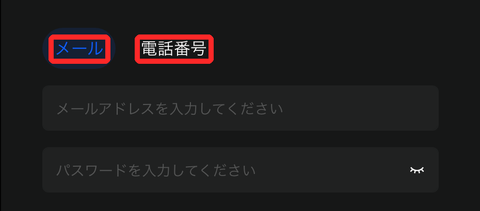
電話番号で登録するときは、国番号に日本の「+81」を選んでから番号を入れます。BingXの公式FAQでは、国番号が分からない場合もメールなら登録できると案内しています。
ステップ3:「招待者の招待コードまたはUID(任意)」を確認する
パスワードの下にある「招待者の招待コードまたはUID(任意)」の欄が、招待コードを入れる場所です。当サイトの招待リンクから開いた場合は、この欄にEHNGGHが表示されています。
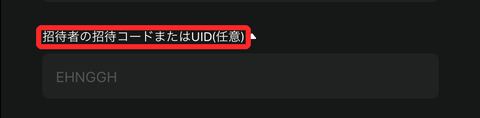
欄が空の場合は「EHNGGH」と入力します。招待コードは任意なので、空欄のままでも登録はできます(BingX公式FAQ)。一度招待コードと紐付いたアカウントは、あとから招待者を変えられません。
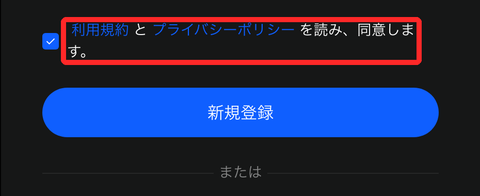
ステップ4:「利用規約とプライバシーポリシーを読み、同意します」にチェックして「新規登録」を押す
利用規約とプライバシーポリシーを確認し、チェックが入っていることを確かめてから、青い「新規登録」ボタンを押します。パズルをスライドする画像認証が出た場合は、ピースを合わせて進みます。
ステップ5:「メール認証」に届いた6桁の認証コードを入力する
「新規登録」を押すと「メール認証」の画面に変わり、入力したメールアドレスに6桁の認証コードが届きます。コードを入れるとアカウントの作成が終わります。
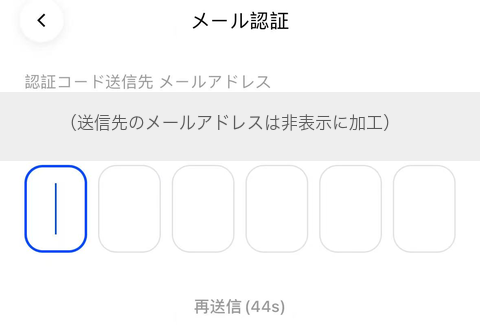
コードが届かないときは迷惑メールフォルダを確認し、画面の「再送信」が押せるようになるまで待ってから送り直します。キャリアメールより、GmailなどのWebメールのほうが届きやすい傾向があります。
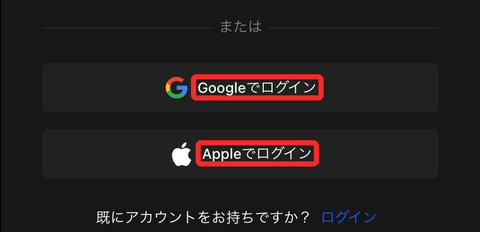
「Googleでログイン」「Appleでログイン」でも参加できる
「新規登録」ボタンの下にある「Googleでログイン」「Appleでログイン」を使うと、GoogleやAppleのアカウントでBingXに登録できます。パスワードを新しく作らなくて済む一方、招待コード欄が表示されているか、登録前に必ず確認してください。
BingXアプリで登録する手順【スマホ】
BingXはスマホアプリからも新規登録できます。アプリでもパソコンでも同じアカウントを使えるので、どちらで登録しても構いません。アプリで登録する場合も、招待コードの欄を必ず確認してください。
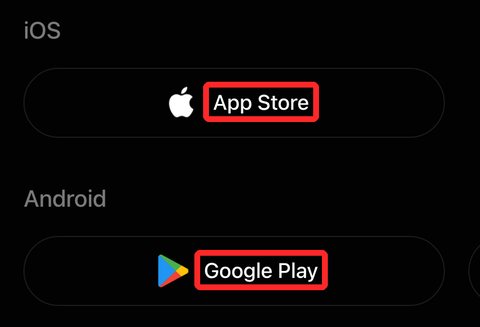
ステップ1:公式のダウンロードページからアプリを入れる
BingX公式サイトのダウンロードページ(bingx.com/ja-jp/download/)に、App StoreとGoogle Playへのボタンがあります。アプリストアで検索する場合は、開発元が「BingX」であることを確かめ、名前やアイコンが似た偽アプリを入れないようにしてください。日本のApp Store・Google Playでの見つけ方、本物の開発元の名前、Androidの公式APK、入らない・更新できないときの対処は、BingXアプリのダウンロード方法で画面つきで説明しています。
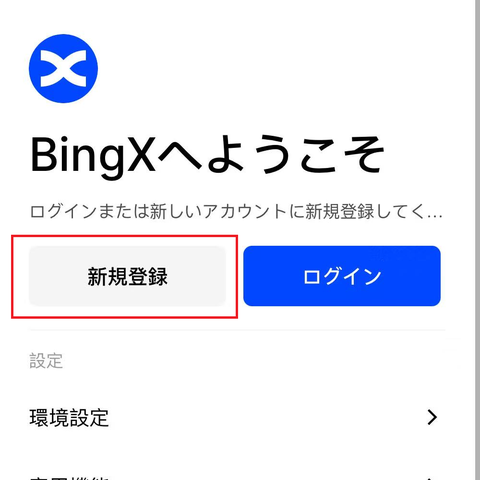
ステップ2:左上のアイコンから「新規登録」を押す
アプリを開いたら、画面左上のアイコンをタップします。「BingXへようこそ」の画面が出るので、「新規登録」を押します。
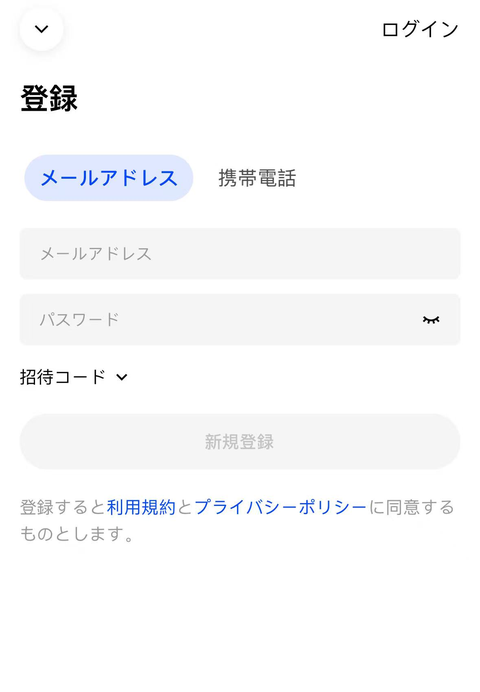
ステップ3:「登録」画面でメールアドレスと「招待コード」を入れる
「メールアドレス」か「携帯電話」を選び、パスワードを設定します。「招待コード」の文字を押すと入力欄が開くので、EHNGGHを入れて「新規登録」を押します。その後、メールかSMSに届いた認証コードを入れれば登録完了です。
BingXの招待コード(取引招待)の入れ方と、入れ忘れたときの追加方法
BingXの招待コードは、登録画面の「招待者の招待コードまたはUID(任意)」欄(アプリでは「招待コード」)に入れます。入れ忘れても、まだ入金も友人の招待もしていなければ、登録後に「私の招待者」から追加できます。これはBingX公式ヘルプ「BingXアカウント登録に関するFAQ」に書かれている条件です。
| 今の状態 | 招待コードを付けられるか | 入れる場所 |
|---|---|---|
| これから登録する | ○ 付けられる | 「招待者の招待コードまたはUID(任意)」欄 |
| 登録済み・入金なし・友人の招待なし・コード未設定 | ○ 付けられる | 「私の招待者」 |
| 入金した(他の取引所からの送金・暗号資産の購入を含む) | × 付けられない | — |
| 友人をBingXに招待した | × 付けられない | — |
| すでに別の招待コードが付いている | × 変更・削除できない | — |
※BingX公式ヘルプ「BingXアカウント登録に関するFAQ」(2026年10月9日再確認)。
登録後に「私の招待者」から追加する手順
アプリ:トップページのアバターアイコン → アバターの横の矢印 → 「プロフィール設定」 → 「私の招待者」 → 招待コード(EHNGGH)を入力
Webサイト:ホームページのアバターアイコンにマウスを合わせる → 「セキュリティ」 → 下にスクロールして「私の招待者」 → 招待コード(EHNGGH)を入力
「私の招待者」はログインした後の画面にしかなく、公式ヘルプにも図が無いため、上の文字の手順で確認してください。入金を1回でもすると追加できなくなるので、入金の前に済ませるのが大切です。
当サイトの招待コードと招待リンク
| 招待コード | EHNGGH |
|---|---|
| 招待リンク | https://bingx.com/ja-jp/invite/EHNGGH |
| 入れる場所 | 「招待者の招待コードまたはUID(任意)」(アプリは「招待コード」)。登録後は「私の招待者」 |
BingXの登録がうまくいかないときの対処法
登録でつまずく原因の多くは、認証コードの受信と画像認証です。症状ごとの対処をまとめました。
| 症状 | 考えられる原因と対処 |
|---|---|
| 「新規登録」を押しても進まない | 同意のチェックが外れている、またはパスワードが条件(8〜30文字・英字と数字)を満たしていない |
| 画像認証(パズル)が通らない | ブラウザの翻訳機能や拡張機能が邪魔をしていることがある。別のブラウザかアプリで試す |
| 認証コードが届かない | 迷惑メールフォルダ・受信拒否設定を確認。「再送信」できるまで待って送り直す |
| 「登録済み」と表示される | 以前に登録している。ログイン画面からパスワードを再設定する |
| 招待コード欄が見当たらない | アプリは「招待コード」の文字を押すと欄が開く。登録後でも、入金と友人の招待をする前なら「私の招待者」から追加できる |
| 電話番号で登録できない | 国番号(日本は+81)を確認。うまくいかなければメールアドレスで登録する |
BingXの本人確認(KYC)のやり方【画像付き】
BingXでは、本人確認をしていない(未認証)アカウントは入金も取引もできません。入金の上限なくすべての取引機能を使うには、アドバンス認証まで済ませます。BingXは2024年11月19日から本人確認のルールを改め、本人確認をしていないアカウント(未認証)は入金・取引・法定通貨サービスが使えなくなりました。審査は通常2〜10分です(BingX公式ヘルプ)。
| 項目 | 未認証 | アドバンス認証(書類+顔認証) |
|---|---|---|
| 入金 | × | ○(1日・月とも上限なし) |
| 取引 | × | ○ |
| 24時間の出金上限 | 20,000 USDT | 5,000,000 USDT |
| 法定通貨サービス・ローンチパッド | × | ○ |
※BingX公式ヘルプ「KYC認証および各段階レベルのメリット」より。地域によって異なる場合があり、商品ページの表示が優先されます。
未認証のままでも、24時間で20,000 USDT相当までは出金できます。BingX公式ヘルプ「出金方法」の上限の表には、未認証とアドバンス認証のあいだに「基本認証」(累計の入金は2,000 USDTまで、24時間の出金上限は20,000 USDT)も載っています。ただし、本人確認の手順のヘルプに載っているのは未認証とアドバンス認証の2段階で、どの段階を選べるかは地域や画面の表示によります。まとまった額を入金する人や、スマホの紛失・アカウントの乗っ取りに備えたい人は、最初にアドバンス認証まで済ませておくのが安全です。BingXは、認証済みの本人確認の情報が、アカウントの紛失・盗難のときに口座の復旧と資産の取り戻しに役立つと案内しています(BingX公式ヘルプ「KYC認証および各段階レベルのメリット」、2026年10月5日確認)。
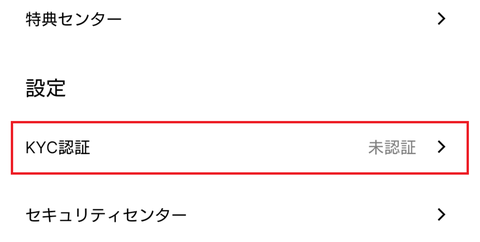
ステップ1:「KYC認証」を開く
アプリでは左上のアイコンをタップし、サイドバーの「KYC認証」(未認証と表示されている項目)を選びます。パソコンでは右上のプロフィールアイコンから「KYC認証」→「個人認証」を開きます。
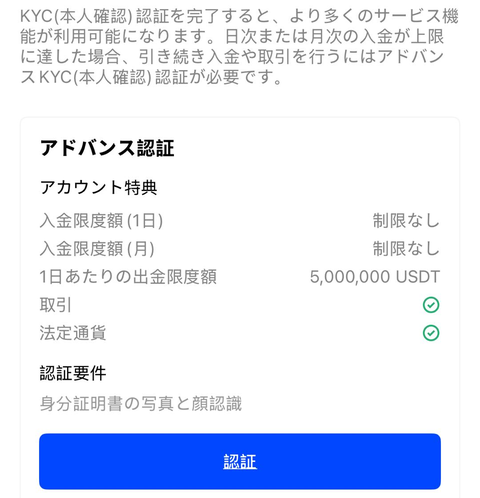
ステップ2:「アドバンス認証」の「認証」を押す
「アドバンス認証」のカードに、認証後に使える機能(入金上限・出金上限・取引・法定通貨)が表示されます。カードの下の「認証」(パソコンでは「今すぐ認証」)を押します。
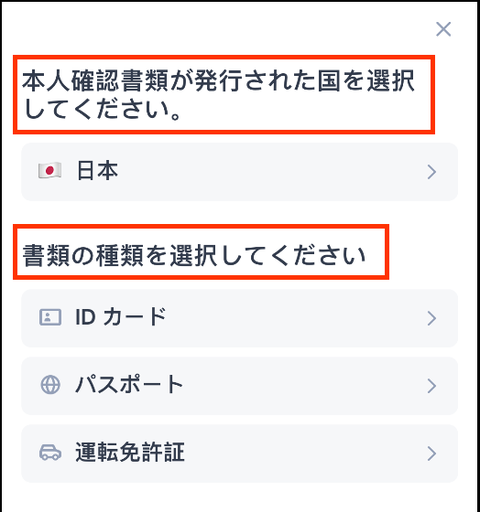
ステップ3:発行国に「日本」を選び、書類の種類を選ぶ
「本人確認書類が発行された国を選択してください」で「日本」を選び、「書類の種類を選択してください」で、IDカード(マイナンバーカード)・パスポート・運転免許証のどれかを選びます。
ステップ4:書類の撮影とセルフィーをする
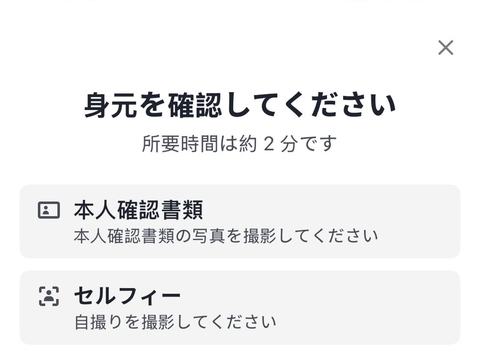
「身元を確認してください」の画面で、「本人確認書類」の撮影と「セルフィー」(自撮り)を行います。書類は明るい場所で、四隅がすべて写るように撮ってください。パソコンで手続きしている場合は、表示されるQRコードをスマホで読み取ると、スマホのカメラで撮影できます。
本人確認が通らないときの原因と対処
| 原因(BingX公式FAQ) | 対処 |
|---|---|
| 書類の情報が正しくない | 氏名・生年月日を書類どおりに入力し直す |
| 書類が別のアカウントの確認に使われている | 1人1アカウントが原則。以前のアカウントを使う |
| 写真が条件を満たしていない | ぼやけ・反射・四隅の切れを直して撮り直す |
| 審査が終わらない・保留のまま | 24時間対応のオンラインサポートに問い合わせる |
承認された後は、法的な氏名や国籍が変わった場合を除き、本人確認の情報を変更できません(BingX公式FAQ)。
セキュリティ設定:二段階認証と資金パスワード
入金する前に、二段階認証(2FA)と資金パスワードを必ず設定してください。パスワードが漏れても、二段階認証があれば第三者はログインや出金ができません。設定は、本人確認と同じサイドバーにある「セキュリティセンター」から行います(上の「KYC認証」の画像のすぐ下の項目です)。
- Google認証(2FA)を連携する:Google Authenticatorなどの認証アプリでQRコードを読み取り、アプリの6桁のコードを入力する。表示されるバックアップキーは紙に書いて保管する
- 資金パスワードを設定する:出金などの確認に使うパスワード。ログインパスワードとは別のものにする
- 電話番号も連携する:メール・電話番号・Google認証のうち2つ以上を連携しておくと、あとから変更や解除ができる(BingX公式FAQ)
メールアドレスなどの連携を変更・削除すると、安全のため24時間は出金できません(BingX公式FAQ)。出金の直前に設定を変えるのは避けてください。
BingXへの入金方法|国内取引所から送る前に「送れるか」を確認
BingXへの入金は、国内の取引所で暗号資産を買い、BingXの入金アドレスへ送るのが基本です。ただしbitFlyerとbitbankからは直接送れないため、使う国内取引所によって手順が変わります。BingXの入金手数料は無料です(BingX公式の手数料ページ)。
国内取引所からBingXへ直接送れる?取引所別の一覧
日本の取引所から海外の取引所へ送るときは、トラベルルールにより、送り先の取引所が国内取引所の「送付先一覧」に載っている必要があります。当サイトが2026年9月27日に各社の公式ヘルプで確認した結果は次のとおりです。
| 国内取引所 | BingXへ直接 | どうするか |
|---|---|---|
| bitFlyer | × | 個人ウォレット経由で送る |
| bitbank | × | 個人ウォレット経由で送る |
| コインチェック・GMOコイン・OKJ・SBI VCトレード・BITPOINT・Binance Japan | △ | 公式ヘルプに名前が無い。送金先登録の画面でBingXが選べるか確認し、選べなければ個人ウォレット経由 |
| 楽天ウォレット | × | 2026年8月19日から暗号資産の出庫を停止中(2026年10月5日時点、再開は未定。楽天ウォレット公式お知らせ)。再開までは別の国内取引所か個人ウォレットから送る |
※9社の詳しい確認内容は仮想通貨のトラベルルールと国内9社×海外5社の送金可否一覧にまとめています。送付先一覧は各社が予告なく変えることがあります。
直接送れないときは、個人ウォレットを経由する
MetaMaskなどの個人ウォレット(プライベートウォレット)へは、国内の主な取引所から送れます。国内取引所 → 個人ウォレット → BingXの順に送れば、送付先一覧にBingXが無くても入金できます。
例:ETHで送る場合
- 国内取引所でETHを買い、送金先に「プライベートウォレット(個人ウォレット)」を選んでMetaMaskのアドレスへ送る
- BingXの入金画面でETHを選び、ネットワークに「Ethereum (ERC20)」を選んで入金アドレスをコピーする
- MetaMaskのネットワークがEthereumになっていることを確かめ、BingXのアドレスへ送る(Ethereumのネットワーク手数料がかかる)
送り元と送り先のネットワークが違うと、資産が戻らないことがあります。BingXの入金画面で、送り元と同じネットワークが選べるかを必ず確かめ、選べなければ送らないでください。
ステップ1:「入金/暗号資産購入」から「入金」を選ぶ
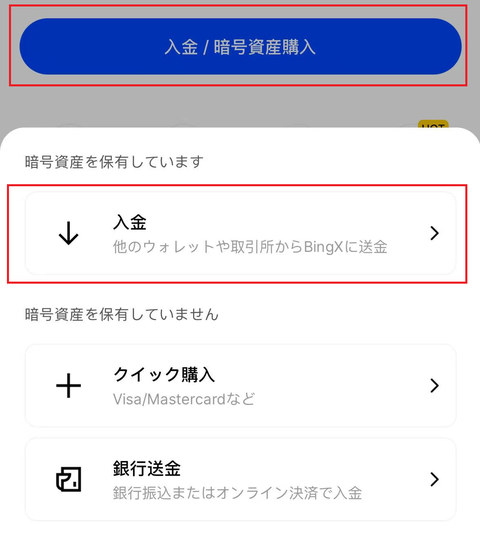
アプリのホーム画面で「入金/暗号資産購入」を押し、「暗号資産を保有しています」の下の「入金」(他のウォレットや取引所からBingXに送金)を選びます。パソコンでは右上の「資産」→「入金」です。
ステップ2:通貨を選び、「入金ネットワーク選択」で送り元と同じネットワークを選ぶ
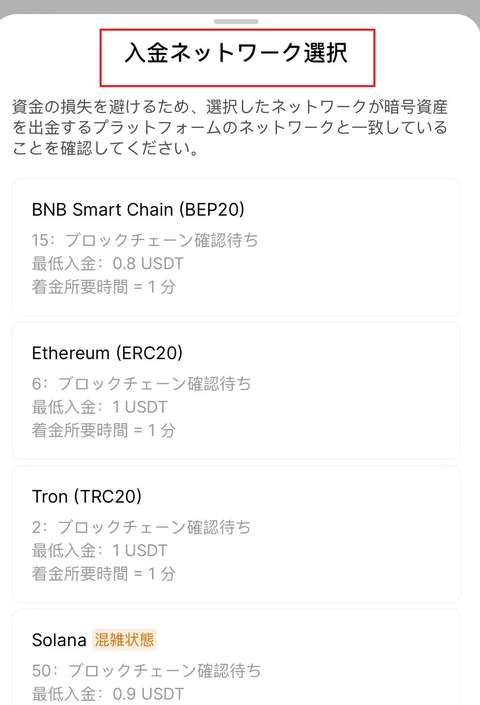
送る通貨(例:ETH、USDT、XRP)を検索して選ぶと、「入金ネットワーク選択」が表示されます。ネットワークごとに、着金までの確認回数・最低入金額・目安の時間が表示されるので、送り元で選ぶネットワークと同じものを選びます。
ステップ3:入金アドレスを「コピー」し、受信アカウントを確認する
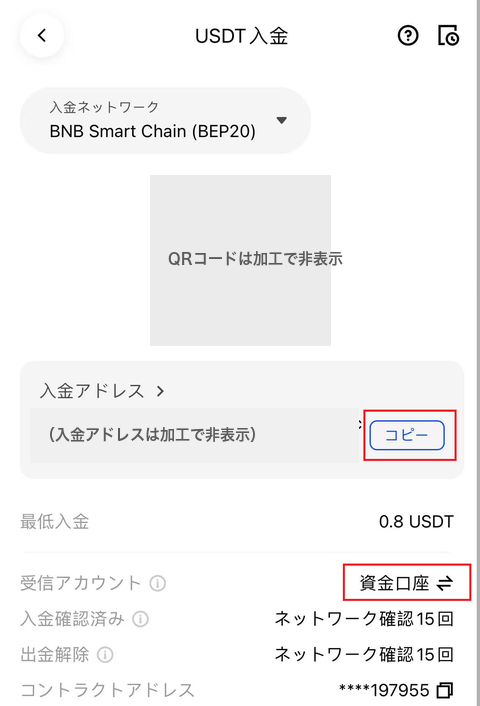
入金アドレスの横の「コピー」を押してアドレスをコピーします。XRPなどはアドレスと一緒に「タグ(メモ)」も表示されるので、両方を控えます。「受信アカウント」(資金口座・先物口座など)は、ここで入金先を選んでおくこともできます。
送金は少額のテストから:国内取引所やウォレットで送る
国内取引所(または個人ウォレット)の送金画面に、コピーしたアドレス(XRPはタグも)を貼り付けて送ります。アドレス・ネットワーク・タグを1文字でも間違えると、資産が戻らないことがあります。最初は数千円分を送り、BingXに着金したのを確かめてから残りを送るのが安全です。
| 通貨(ネットワーク) | BingXの最低入金額 | BingXの入金手数料 | 注意点 |
|---|---|---|---|
| XRP(Ripple) | 0.1 XRP | 無料 | タグ(メモ)の入力が必須。直接送れる国内取引所からのみ |
| ETH(Ethereum ERC20) | 0.0007 ETH | 無料 | 個人ウォレット経由で使いやすい。送金時のネットワーク手数料は高めになることがある |
※BingX公式の手数料ページ「入出金」(2026年10月1日確認)。送り元(国内取引所・ウォレット)の送金手数料は別にかかります。
着金したら、使う口座に振り替える
着金までの時間はネットワークの混雑で変わり、通常は数分〜数十分です。BingXの資産は「資金口座」「現物」「先物」などに分かれているので、先物やコピートレードで使うときは「資産」画面の「振替」で使う口座に移します。
入金が反映されないときの確認順
- 本人確認は終わっているか:未認証のアカウントは入金できない
- 送り元で処理が終わっているか:送金履歴が「完了」になり、トランザクションID(TxID)が出ているか
- タグ(メモ)を入れ忘れていないか:TxID・金額・日時をそろえてBingXのサポートに連絡する(XRPの宛先タグを忘れたときの対処)
- 最低入金額を下回っていないか:下回る入金は反映されない(BingX公式ヘルプ)
- ネットワークを間違えていないか:送金ネットワークを間違えたときの対処を確認する
BingXのコピートレードのやり方|「コピー取引」から「今すぐコピー」まで
BingXのコピートレードは、選んだトレーダーの売買を自分の口座で自動的にまねる機能で、無期限先物は20 USDTから、最大20人までコピーできます。利益が出たときは、トレーダーが設定した利益分配率の分をトレーダーに支払います(BingX公式ヘルプ)。
ステップ1:「コピー取引」を開き、トレーダーのカードで成績とリスクを比べる
ホームページ上部の「コピー取引」を開くと、「コピー取引センター」にトレーダーの一覧が表示されます。上のタブで「先物」「現物」「CFD」を切り替えられます。初めてなら、レバレッジのかからない現物か、低い倍率のトレーダーから試すのが無難です。
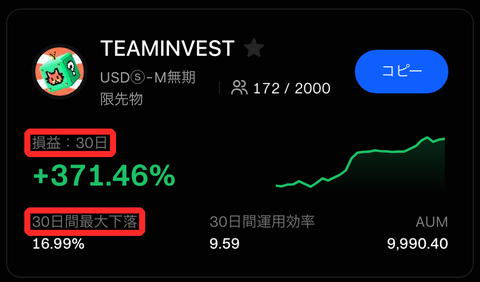
トレーダーのカードには「損益:30日」(30日間の収益率)、「30日間最大下落」(途中で最も落ち込んだ割合)、「30日間運用効率」、運用額(AUM)が表示されます。収益率だけでなく、30日間最大下落の小ささも必ず見てください。
| 見る項目 | 目安 | 理由 |
|---|---|---|
| 30日間最大下落 | 小さいほど良い | 大きく負ける時期があるトレーダーは、コピー直後に負けることもある |
| 運用期間 | 3か月以上 | 短期間の高い収益率は偶然のことが多い |
| レバレッジ | 低〜中程度 | コピー側のレバレッジは、初期設定でトレーダーと同じになる |
| コピー人数(例:172/2000) | 上限に近すぎないか | 人気のトレーダーは約定価格がずれやすいことがある |
| 利益分配率 | コピー前に確認 | 高いほど手元に残る利益が減る |
ステップ2:「フォロー(コピー)」を押し、コピーの方式と金額を決める
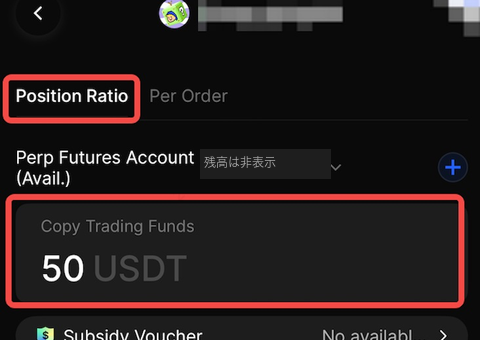
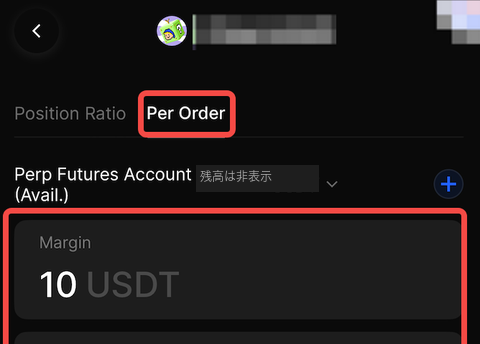
カードの「コピー」(公式ヘルプでは「フォロー(コピー)」)を押すと、設定画面が開きます。コピーの方式は2つです。下の図は公式ヘルプの英語表示の画面で、「Position Ratio」がポジション比率、「Per Order」が注文別です。
| 方式 | 入れるもの | 動き方(BingX公式ヘルプの例) |
|---|---|---|
| ポジション比率(Position Ratio) | コピー取引資金 | トレーダーが資金の50%で注文したら、自分もコピー資金の50%で注文する。トレーダーの損益に最も近くなる |
| 注文別(Per Order) | 1注文あたりの証拠金+コピー取引資金 | 証拠金30 USDT・資金90 USDTなら、1注文30 USDTで最大3つまで同時に持つ。金額を細かく決めたい人向け |
ステップ3:利確・損切りを設定して「今すぐコピー」を押す
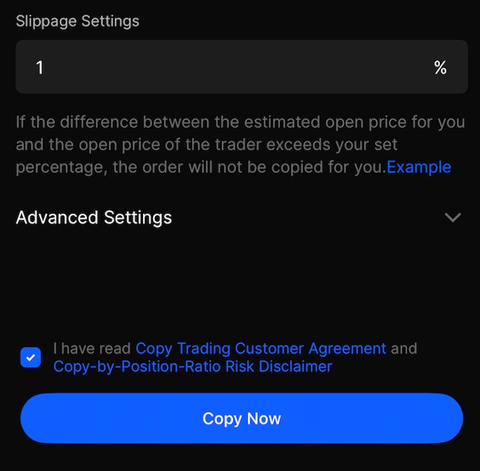
「詳細設定」(英語表示ではAdvanced Settings)で利確・損切りを設定できます。損切りは必ず入れてください。規約への同意にチェックを入れて「今すぐコピー」(Copy Now)を押すと、以後トレーダーが注文するたびに自分の口座でも注文が入ります。コピー資金は、資金口座とUSDⓈ-M無期限先物口座の残高から使えます。
コピーをやめるときは「コピーを停止」
「コピー注文」から該当のトレーダーを選び、「コピーを停止」を押します。コピー中のポジションは市場価格で決済され、資金は無期限先物口座に戻ります。停止した時点の利益分配分は、次の精算でトレーダーに支払われます(BingX公式ヘルプ)。
利益分配の計算例と、トレーダーと結果がずれる理由
無期限先物のコピーでは、トレーダーが利益分配率を決めます(公開コピーはトレーダーのランクで上下限が決まり、プライベートコピーは0〜50%)。たとえば利益分配率10%のトレーダーで100 USDTの利益が出た場合、10 USDTがトレーダーへの分配、90 USDTが自分の利益です(取引手数料は別)。損失が出たときに分配はありませんが、損失はすべて自分の負担です。
BingXの公式FAQは、コピーした側の収益率がトレーダーと同じになるとは限らず、トレーダーは強制決済を避けられても、コピーした側が強制決済されることがあると説明しています。約定価格・タイミング・利益分配の違いが原因です。過去の成績は将来の利益を約束しません。全額なくなっても困らない金額で始めてください。
2つのモードの損失の違い、利益分配の精算(毎週月曜)、トレーダーの選び方(公開データの集計)、やめ方はBingXのコピートレードのやり方で詳しく解説しています。
BingXのデモ取引の使い方(10万デモ資金USDT)
BingXは新規登録すると、無期限先物と標準先物の口座に10万デモ資金USDT(VST)が自動で付与され、本番と同じ画面で練習できます。VSTに価値はなく、出金もできません(BingX公式ヘルプ)。
- 「資産」→「先物口座」→「USDⓈ-M無期限」→「デモ資金USDT(VST)」を開く
- 「取引へ進む」を押し、取引画面でデモ資金USDT(VST)の口座を選ぶ
- 本番と同じように、倍率・数量・損切りを決めて注文する
| デモ取引のルール | 内容 |
|---|---|
| 付与される額 | 100,000 VST(新規登録時に自動) |
| 使える取引 | 無期限先物・標準先物(コピー取引は標準先物だけ。無期限先物のコピーは公式の比較表で「現在未対応」) |
| 未決済注文の上限 | 150件 |
| 追加の申請 | 先物口座と標準先物口座のVSTの合計が20,000未満なら、7日ごとに1回 |
デモでは損をしても痛くないため、大きな倍率で取引しがちです。本番で使う予定の倍率・金額で練習すると、実際の取引に近い感覚がつかめます。
BingXの手数料と、現物・先物の始め方
BingXの取引手数料は、現物が0.1%(メイカー・テイカーとも)、無期限先物がメイカー0.02%・テイカー0.05%です(一般ユーザーのVIP 0、BingX公式の手数料スケジュールで2026年10月18日に確認)。
| 取引 | メイカー | テイカー | 1,000 USDT分の取引の手数料 |
|---|---|---|---|
| 現物 | 0.1% | 0.1% | 1 USDT |
| 無期限先物 | 0.02% | 0.05% | 0.2〜0.5 USDT(片道) |
| 入金 | 無料(出金は通貨・ネットワークごとの定額) | ||
取引できる銘柄は、現物が約650ペア、無期限先物が約1,040契約です(BingX公式APIで取引可能な状態のものを2026年10月1日に集計)。
BingXの先物は、無期限先物(メイカー0.02%・テイカー0.05%、注文時と決済時)と、BingX独自の標準先物(0.045%を決済時だけ。指値注文はなし)で手数料のかかり方が違います。資金調達料はどちらにもかかります。先物のやり方(振替・分離とクロス・倍率・利確/損切り)、1,000 USDTでの手数料と資金調達料、倍率ごとの強制決済の目安は、BingXの先物取引のやり方と手数料で詳しく計算しています。
BingXの出金方法
BingXから日本円で直接出金することはできません。日本円に戻すには、BingXでXRPなどに換えて国内取引所へ送り、国内取引所で売ってから銀行口座へ出金します。BingXからの出金は、「資産」→「出金」→通貨→「オンチェーン出金」で、アドレス(XRPは宛先タグも)・ネットワーク・出金量・出金する口座を入れて行います。
- XRPの出金手数料・最低出金額:0.2 XRP(約48円)・10.2 XRP(2026年10月5日、BingX公式の手数料データ)
- かかる時間:TxIDは30〜60分以内、着金まで約10〜120分(BingX公式ヘルプ)
- OKJ・bitbank・bitFlyerの公式の一覧にBingXの名前はありません(2026年10月5日確認)。直接送るなら受け取り先に事前に確認し、確認できなければ一覧に名前のあるMEXCを経由するか、自分のウォレットを経由します
アプリの画面つきの出金手順、通貨・ネットワーク別の手数料と最低出金額の表、MEXC経由・ウォレット経由の手順、P2P(PayPay)の注意点は、BingXの出金方法|日本円に戻す手順と手数料・最低出金額・かかる時間にまとめています。出金できないときの原因は海外取引所から出金できない原因と対処法を見てください。
BingXの口座開設でよくある失敗と対策
BingXを使い始めた人がつまずきやすい点をまとめました。どれも、本人確認・招待コード・送金ルートを入金の前に確かめておけば防げます。
| よくある失敗 | 起きること | 対策 |
|---|---|---|
| 本人確認の前に送金した | 入金が反映されない | アドバンス認証を終えてから送る |
| 招待コードを入れずに入金した | あとから招待コードを付けられない | 入金の前に「私の招待者」を確認する |
| bitFlyer・bitbankからBingXのアドレスを登録しようとした | 送付先に選べず送れない | 個人ウォレットを経由する |
| XRPのタグを入れ忘れた | 自動では着金しない | TxIDを添えてサポートに連絡。次からは必ずタグを入れる |
| ネットワークを間違えた | 資産が戻らないことがある | 送り元と送り先で同じネットワークを選び、少額でテストする |
| いきなり高いレバレッジで取引した | 短時間で強制決済 | デモで練習し、本番は低い倍率・損切りを必ず入れる |
| 収益率だけでコピー相手を選んだ | コピー直後に大きく負ける | 30日間最大下落・運用期間・レバレッジも見る |
| 取引履歴を保存していない | 確定申告で損益が計算できない | 1年より前は書き出せないので、毎年(できれば毎月)保存する |
BingXは安全?評判は?金融庁・準備金・過去の事故
BingXは2026年10月1日時点で金融庁・財務局の警告を受けておらず、準備金証明でも主要4資産で100%を超えています。一方で、日本の金融庁に登録していない海外の業者で、2024年にはハッキング被害もありました。
| 確認したこと | 結果 | 出典 |
|---|---|---|
| 金融庁の警告 | なし(2026年10月7日公開の暗号資産の無登録業者一覧、金融商品取引の無登録業者一覧(9月25日更新版)のどちらにも名前なし) | 金融庁(10月8日確認) |
| 日本の登録 | なし(日本の利用者保護の対象外) | 金融庁の登録業者一覧 |
| 日本からの利用 | 利用規約のサービス提供外の国・地域に日本は含まれない(米国・英国・カナダ・中国本土・香港・シンガポール・オランダなど) | BingX免責事項 |
| 準備金証明 | BTC 146.52%・ETH 128.32%・USDT 122.17%・USDC 124.76%(2026年9月15日) | BingX 100%準備金証明 |
| 過去の事故 | 2024年9月20日にホットウォレットから流出。BingXは自社で損失を負担し、利用者の資産は損なわれていないと発表 | BingX公式発表 |
金融庁の一覧に載っていないことは「金融庁が認めた」という意味ではありません。大きな資金を長期間BingXに置きっぱなしにしないでください。アプリストアやレビューサイトの評価、「出金できない」という口コミの中身は、BingXの評判はやばい?口コミ・安全性・出金できない噂を一次情報で検証で詳しく調べています。
BingXとMEXCの違いは?どちらで口座を作るべきか
BingXとMEXCの違いは、BingXは「練習のしやすさ」と金融庁の警告が無い点、MEXCは「手数料の安さ」と銘柄数で勝っている点です。どちらも日本語で使え、日本在住者が登録できます。
| 項目 | BingX | MEXC |
|---|---|---|
| 現物手数料(メイカー/テイカー) | △ 0.1%/0.1% | ◎ 0%/0.05%(主要銘柄。多くの銘柄は0.08〜0.2%) |
| 先物手数料(標準) | ○ 0.02%/0.05% | ◎ 0.01%/0.04% |
| 現物の銘柄数 | ○ 約650 | ◎ 約1,900 |
| デモ取引 | ◎ 10万VST(標準先物はコピーも可) | ○ 先物のみ |
| コピートレード | ◎ 先物・現物・CFD | ○ 先物 |
| 本人確認なしで取引 | × 不可 | × 不可(2026年2月から) |
| 金融庁・財務局の警告 | ◎ なし | × あり |
※MEXCの手数料は2026年10月1日、銘柄数は2026年9月24日にMEXC公式APIで確認。BingXは2026年10月1日確認。
先物が初めてならBingXでデモとコピートレードから、取引に慣れて手数料を抑えたくなったらMEXC、という使い分けができます。15項目の比較はMEXCとBingXの徹底比較で解説しています。
手数料を抑えるならMEXC(現物メイカー0%)
当サイトの招待リンク特典:上記リンクからMEXCに登録すると、現物・先物・予測取引の取引手数料の20%がキャッシュバックされます(2026年9月時点)。
※MEXCは日本の金融庁に登録していない海外の業者で、金融庁から2回(2023年3月・2024年11月)、関東財務局から1回(2025年6月)警告を受けています。本人確認(KYC)をしないと入出金できません。登録手順はMEXCの口座開設方法で解説しています。
BingXの確定申告・取引履歴の出し方
BingXの取引履歴は、PCのウェブ版で右上のプロフィールアイコンから開く「データエクスポート」で、「資金履歴」(入出金・先物の確定損益・資金調達料など残高の動き)と「注文履歴」(現物・先物の約定)をCSVかExcelで書き出せます。BingXは日本の年間取引報告書を出さないので、このファイルで1年分の損益を自分で計算します。
- 1回に選べる期間:最長1年。一部の地域やリスク管理の対象になったアカウントは30日分だけ
- 回数:月ごとに上限があり、データエクスポートの「作成」ボタンに表示される「残り○回」で確かめる(公表されている資料では月5〜15回と、時期や種類で違う)。作ったファイルの一覧は1か月で消えるので、作ったらすぐダウンロードする
- 時間帯:範囲はUTC+8(日本時間より1時間遅い)で指定する
何年前までさかのぼって書き出せるかは公式に書かれていないため、少なくとも年に1回、できれば毎月保存してください。範囲を1月1日〜12月31日で指定すると、日本時間の元日0時〜1時の取引が前の年に入るので、年の境目の取引は日時を見て振り分けます。
BingXの先物やコピートレードの損益も雑所得(総合課税)です。国税庁FAQ2-2は2025年12月に改訂され、売った金額などの合計(収入金額)が年300万円を超える人は、帳簿の保存の有無で事業所得か業務に係る雑所得に分かれます。履歴をそろえた後の計算と申告の手順は、同じ海外取引所のBitgetの確定申告と取引履歴のダウンロード方法と同じです。申告漏れのリスクは仮想通貨の税務調査の解説をご覧ください。
利益には税金がかかる(雑所得・最大55%)
BingXで得た利益は「雑所得」として総合課税の対象になり、住民税を含めて最大55%の税率がかかります。会社員でも、給与以外の所得が年20万円を超えると確定申告が必要です。暗号資産どうしの交換(XRPをUSDTに換えるなど)も課税の対象になるため、取引履歴は毎年ダウンロードして保存しておきましょう。
今後予定されている「申告分離課税(一律約20%)」は、国内の登録業者を通した取引が対象とされ、海外取引所のBingXは対象外になる見込みです。
BingXの登録・口座開設に関するよくある質問
BingXの登録(サインアップ)にお金はかかりますか?
BingXの新規登録と口座の維持は無料です。費用がかかるのは取引手数料(現物0.1%、無期限先物メイカー0.02%・テイカー0.05%)と、出金時の定額の出金手数料です。入金手数料はかかりません。
BingXの口座開設にはどのくらい時間がかかりますか?
BingXの新規登録は約3分、本人確認の撮影は約2分、審査は通常2〜10分です(BingX公式ヘルプ)。国内取引所からの送金を含めると、早ければ1時間ほどで取引を始められます。
「BingXに参加する」と「サインアップ」「新規登録」は違うものですか?
同じものです。BingXの招待ページの見出しは「BingXに参加して…」、日本語の画面のボタンは「新規登録」、英語の画面では「Sign Up(サインアップ)」と表示されます。どれもアカウント作成のことです。
BingXの「取引招待」とは何ですか?
BingXの利用者が友人に送る招待リンク・招待コードのことです。招待リンクから開くと、登録画面の「招待者の招待コードまたはUID(任意)」欄にコードが入った状態になります。当サイトの招待コードは「EHNGGH」です。
BingXの招待コードは入れないといけませんか?
BingXの招待コードの入力は任意で、空欄のままでも登録できます(BingX公式FAQ)。一度紐付けた招待コードは変更・削除できないので、入れる場合は登録時に確認してください。
BingXの招待コードを入れ忘れました。後から追加できますか?
まだ入金(他の取引所からの送金・暗号資産の購入を含む)も友人の招待もしていなければ、アプリの「プロフィール設定」、またはWebの「セキュリティ」にある「私の招待者」から追加できます。入金した後は追加できません(BingX公式FAQ)。
BingXの登録で「国」はどこを選べばいいですか?
電話番号で登録する場合は国番号に日本の「+81」を、本人確認では書類の発行国に「日本」を選びます。BingXの利用規約で定めるサービス提供外の国・地域に日本は含まれていません(2026年10月1日確認)。
BingXは本人確認なしで使えますか?
本人確認をしていない(未認証)アカウントは、入金も取引もできません。未認証でできるのは、24時間20,000 USDT相当までの出金などに限られます。入金の上限なくすべての取引機能を使えるのはアドバンス認証なので、入金する前にアドバンス認証まで済ませておくのが安全です(BingX公式ヘルプ「出金方法」「KYC認証および各段階レベルのメリット」)。
BingXに日本円で入金できますか?
BingXへは、国内取引所で買った暗号資産を送って入金するのが基本です。アプリの入金画面には「クイック購入(Visa/Mastercardなど)」や「銀行送金」も表示されますが、使える通貨と手数料は画面で確認が必要です。「銀行送金」は、BingXが提携する送金業者Legend Tradingの法定通貨入金サービスで、BingX公式ヘルプはその対応通貨として日本円(JPY)を挙げています。ただし、日本の銀行から国内振込でBingXに日本円を直接入金できるわけではなく、Legend Tradingへの海外向けの電信送金になり、本人確認と追加の確認が前提です。日本在住者が実際に使えるかや手数料は本人確認後の画面でしか確かめられないため、国内取引所で買った暗号資産を送る方法が基本です(BingX公式ヘルプ「Legend Tradingを活用して法定通貨の入出金を行う方法」、2026年10月10日確認)。送金ルートごとの費用と、反映されないときの対処はBingXの入金方法で解説しています。
bitFlyerやbitbankからBingXに送金できません。どうすればいいですか?
bitFlyerとbitbankは、2026年9月27日時点でBingXを送付先一覧に載せていないため、直接は送れません。MetaMaskなどの個人ウォレットにいったん送り、そこからBingXの入金アドレスへ、同じネットワークを選んで送ってください。反対に、BingXから国内取引所へ日本円に戻すときの送り方はBingXの出金方法で解説しています。
BingXの口座開設ボーナスはもらえますか?
BingXの招待ページには、新規ユーザー向け報酬(ウェルカムギフト)の上限額が表示されます。これは登録・本人確認・入金・取引などのタスクをすべて達成した場合の上限で、多くは先物の証拠金に使えるクーポンなどの形で付与され、そのまま出金はできません。内容は時期で変わるので、登録後に「特典センター」で条件を確認してください。
BingXのコピートレードはいくらから始められますか?
BingXの無期限先物のコピートレードは、1人のトレーダーにつき最低20 USDTから始められます(上限はトレーダーの設定で、最大200,000 USDT)。同時にコピーできるのは最大20人です(BingX公式ヘルプ)。
スマホだけでBingXの口座開設はできますか?
できます。BingXの公式アプリかスマホのブラウザで登録し、本人確認の書類撮影とセルフィーもスマホのカメラで行えます。
BingXは怪しい?評判はどうですか?
BingXは金融庁・財務局の警告を受けておらず、準備金証明も公表していますが、金融庁に登録していない海外の業者です。口コミやアプリの評価、出金トラブルの中身はBingXの評判の記事で検証しています。
BingXにログインできないときはどうすればいいですか?
パスワードを忘れた場合はログイン画面から再設定し、認証コードが届かない場合は迷惑メールフォルダを確認します。二段階認証のスマホをなくした場合は、保管したバックアップキーで復元し、無い場合は24時間対応のサポートに連絡します。
BingXを退会(アカウント削除)するにはどうすればいいですか?
BingXのアカウント削除は、公式ヘルプのアカウント削除ページから申請します。申請内容に不備がなければ1〜5営業日で削除され、元に戻せません。削除の前に、すべての資産を出金し、未決済の注文を閉じてください(BingX公式ヘルプ)。
BingXの利益に税金はかかりますか?
BingXで得た利益は雑所得として総合課税の対象になり、住民税を含めて最大55%の税率がかかります。会社員は給与以外の所得が年20万円を超えると確定申告が必要です。
まとめ:BingXは「新規登録→本人確認→入金」の順で、入金の前に招待コードと送金ルートを確認
- 新規登録(サインアップ):「アカウント作成」画面でメールとパスワードを入れ、6桁の認証コードを入力(約3分)
- 招待コード:「招待者の招待コードまたはUID(任意)」欄。入れ忘れたら、入金と友人の招待をする前に「私の招待者」から追加
- 本人確認:「KYC認証」→「アドバンス認証」。未認証では入金も取引もできない(出金は24時間20,000 USDTまで)。入金の前にアドバンス認証まで済ませる
- 入金:bitFlyer・bitbankからは直接送れない。個人ウォレット経由か、送付先にBingXがある取引所から送る
- コピートレード:20 USDTから。30日間最大下落と利益分配率を見て選び、損切りを入れる
先物やコピートレードに興味はあるけれど、いきなりお金を入れるのは不安という人は、まず登録して10万VSTのデモ取引から試し、慣れてから少額で本番に移りましょう。
招待コード:EHNGGH/BingXは日本の金融庁に登録していない海外の業者です。先物・レバレッジ取引は証拠金を失うおそれがあります。
ほかの海外取引所とも比べたい人は海外仮想通貨取引所おすすめランキングをどうぞ。
関連記事
- BingXの評判はやばい?口コミ・安全性・出金できない噂を一次情報で検証
- MEXCとBingXを徹底比較|手数料・銘柄数・安全性・コピートレードの違い
- 仮想通貨のトラベルルールとは?国内9社×海外5社の送金可否一覧
- 海外仮想通貨取引所おすすめランキング【日本居住者向け】
- MEXCの口座開設方法を徹底解説
- BTCC(ビーティーシーシー)の登録・口座開設方法
- 仮想通貨のレバレッジ取引は何倍まで安全か?
- 海外取引所の利用履歴で国内口座は凍結される?
本記事のデータは2026年10月1日時点のものです(登録画面:BingX公式サイトで撮影/手数料・入出金の最低額:BingX公式の手数料ページ/銘柄数:BingX公式API/本人確認・入金・出金・コピートレード・デモ取引・招待コード・アカウント削除の仕様:BingX公式ヘルプセンター(本人確認の段階と出金上限は10月5日に再確認)/準備金証明:BingX 2026年9月15日の公表値/金融庁の警告:金融庁ウェブサイト(10月8日再確認)/国内取引所の送金可否:各社公式ヘルプ(9月27日確認)/MEXCの数値:MEXC公式API(9月24日確認))。